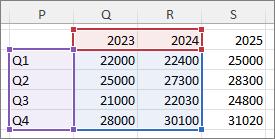
Depois de criar um gráfico, poderá ter de adicionar mais uma série de dados ao gráfico. Uma série de dados é uma linha ou coluna de números introduzidos numa folha de cálculo e representados num gráfico, tal como uma lista de lucros empresariais trimestrais.
Os gráficos no Office estão sempre associados a uma folha de cálculo baseada no Excel, mesmo que tenha criado o gráfico noutro programa, como o Word. Se o gráfico estiver na mesma folha de cálculo que os dados que utilizou para o criar (também conhecidos por dados de origem), pode arrastar rapidamente novos dados na folha de cálculo para adicioná-los ao gráfico. Se o gráfico estiver numa folha separada, terá de utilizar a caixa de diálogo Selecionar Origem de Dados para adicionar uma série de dados.
Nota
Se estiver à procura de informações sobre como adicionar ou alterar a legenda de um gráfico, consulte Adicionar uma legenda a um gráfico.
Adicionar uma série de dados a um gráfico na mesma folha de cálculo
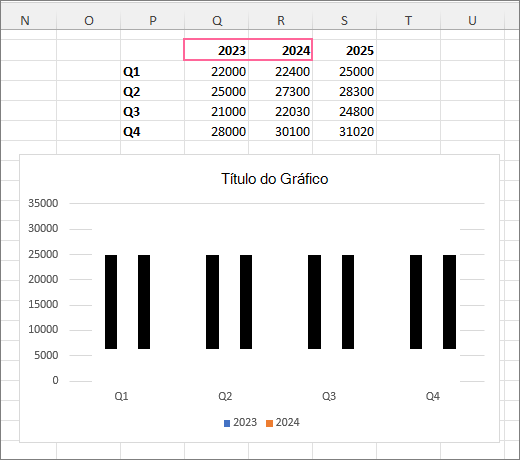
- Na folha de cálculo que contém os dados do gráfico, nas células que estão imediatamente a seguir ou abaixo dos dados de origem existentes para o gráfico, introduza a nova série de dados que quer adicionar.
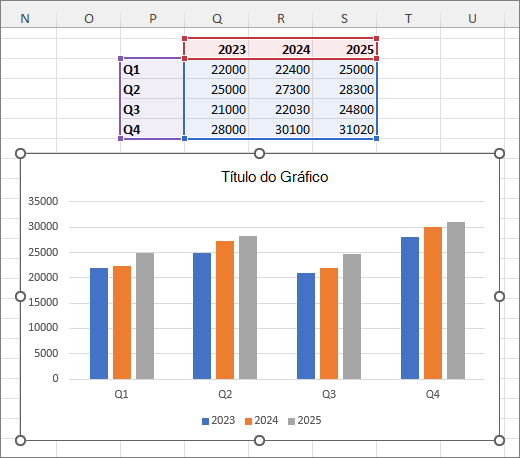
Neste exemplo, o gráfico que mostra os dados de vendas trimestrais de 2023 e 2024, e acabámos de adicionar uma nova série de dados à folha de cálculo para 2025. Tenha em atenção que o gráfico ainda não apresenta a série de dados de 2025.
- Selecione o gráfico. Os dados de origem atualmente apresentados estão selecionados na folha de cálculo, mostrando as alças de redimensionamento.
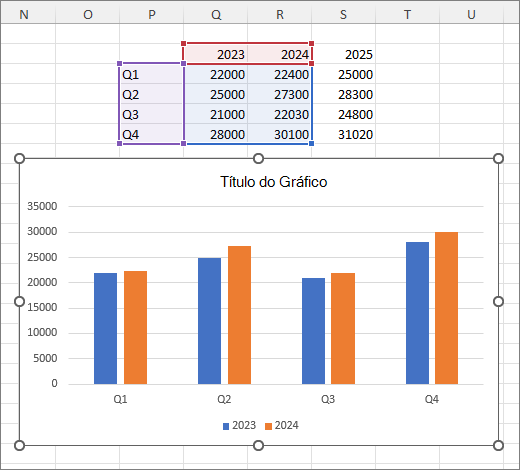
- Na folha de cálculo, arraste as alças de redimensionamento de modo a incluir os novos dados.
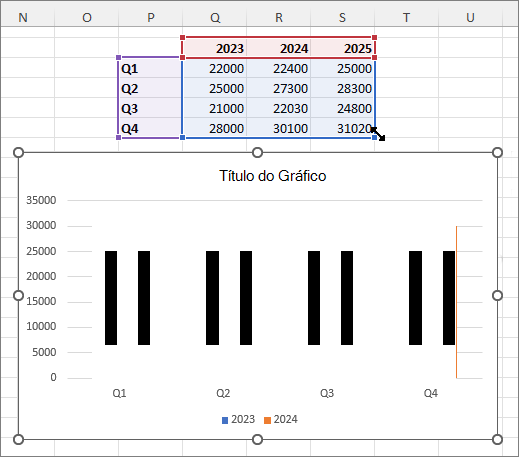
O gráfico é atualizado automaticamente e apresenta a nova série de dados que adicionou.
Nota
Se quiser mostrar ou ocultar apenas as séries de dados individuais que são apresentadas no seu gráfico (sem alterar os dados), consulte:
Adicione uma série de dados a um gráfico numa folha de gráfico separada
Se o gráfico estiver numa folha de cálculo separada, arrastar pode não ser a melhor forma de adicionar novas séries de dados. Nesse caso, pode introduzir os novos dados na caixa diálogo Selecionar Origem de Dados.
- Na folha de cálculo que contém os dados do gráfico, nas células que estão imediatamente a seguir ou abaixo dos dados de origem existentes para o gráfico, introduza a nova série de dados que quer adicionar.
- Selecione a folha de cálculo que contém o gráfico.
- Clique com o botão direito do rato no gráfico e escolha Selecionar Dados
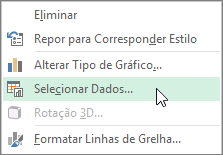
A caixa de diálogo Selecionar Fonte de Dados aparece na planilha que contém os dados de origem para o gráfico.
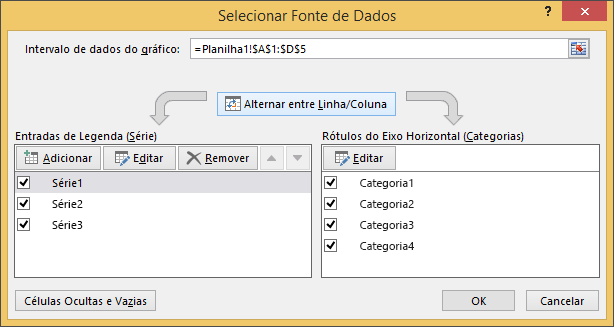
- Deixe a caixa de diálogo aberta, selecione na folha de cálculo e, em seguida, clique e arraste para selecionar todos os dados que pretende utilizar para o gráfico, incluindo a nova série dados.
A nova série de dados é apresentada em Entradas de Legenda (Série) na caixa de diálogo Selecionar Origem de Dados . - Selecione OK para fechar a caixa de diálogo e regressar à folha de gráfico.
Nota
Se quiser mostrar ou ocultar apenas as séries de dados individuais que são apresentadas no seu gráfico (sem alterar os dados), consulte:
Consulte Também
Selecionar dados para um gráfico
Adicionar uma legenda a um gráfico