

Para adicionar texto a um gráfico separado do texto em títulos ou rótulos de gráficos, pode inserir uma caixa de texto no gráfico. Em seguida, pode introduzir o texto que pretender.
Sugestão
Em vez de introduzir texto na caixa de texto, pode ligar a caixa de texto aos dados numa célula da folha de cálculo. Quando a caixa de texto está ligada a uma célula da folha de cálculo, todas as alterações que efetuar aos dados nessa célula serão apresentadas automaticamente na caixa de texto no gráfico.
Depois de criar uma caixa de texto num gráfico, pode movê-la, redimensioná-la ou removê-la conforme necessário.
- Clique no gráfico ao qual pretende adicionar uma caixa de texto.
- No separador Formatar, no grupo Inserir Formas, clique na
 do ícone Caixa de Texto.
 - No gráfico, clique onde pretende começar o canto da caixa de texto e, em seguida, arraste até a caixa de texto atingir o tamanho pretendido.
- Na caixa de texto, escreva o texto que pretende.
O texto será moldado na caixa de texto. Para iniciar uma nova linha na caixa de texto, prima Enter. - Quando terminar de escrever, prima Esc para cancelar o modo de edição ou clique em qualquer local fora da caixa de texto.
Consulte também
Adicionar, copiar ou eliminar uma caixa de texto
Ligar um título de gráfico, etiqueta ou caixa de texto a uma célula de folha de cálculo
Mover ou redimensionar uma caixa de texto
No gráfico, clique na caixa de texto que pretende mover ou redimensionar.
Siga um dos seguintes procedimentos:
Para mover a caixa de texto, posicione o cursor no limite da caixa de texto para que este mude para uma seta em forma de cruz e, em seguida, arraste a caixa de texto para a localização pretendida.
Para redimensionar a caixa de texto, siga um dos seguintes procedimentos:
- Clique em qualquer alça de redimensionamento e, em seguida, arraste até a caixa de texto ter o tamanho pretendido.
- Para medidas precisas de dimensionamento no Windows, selecione a caixa de texto e, no separador Formatar , no grupo Tamanho , introduza o tamanho que pretende nas caixas Altura e Largura .
Para medidas precisas de dimensionamento no Mac, selecione a caixa de texto e, no separador Formato da Forma , introduza o tamanho que pretende nas caixas Altura da Forma e Largura da Forma .
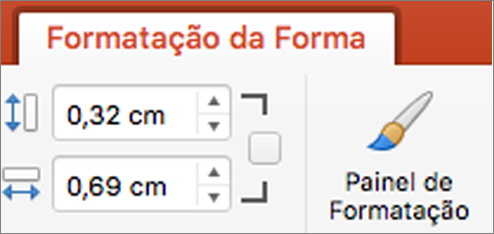 .
.
Para rodar a caixa de texto, clique na alça de rotação e, em seguida, arraste a caixa de texto para o grau de rotação pretendido.
Sugestão
Para uma rotação precisa, no separador Formatar , no grupo Organizar , clique em Rodar e, em seguida, clique na opção de rotação que pretende.
Remover uma caixa de texto
No gráfico, clique no limite da caixa de texto que pretende eliminar e, em seguida, prima Delete.