

Por predefinição, o Excel determina os valores de escala mínimos e máximos do eixo vertical (valor), também conhecido como eixo y, quando cria um gráfico. No entanto, pode personalizar a escala para satisfazer melhor as suas necessidades. Quando os valores desenhados no gráfico abrangerem um intervalo muito grande, também pode alterar o eixo de valores para uma escala logarítmica.
Para alterar a escala dos outros eixos num gráfico, consulte Alterar a escala do eixo horizontal (categoria) num gráfico ou Alterar a escala do eixo de profundidade (séries) num gráfico.
Num gráfico, selecione o eixo do valor que pretende alterar ou faça o seguinte para selecionar o eixo a partir de uma lista de elementos do gráfico:
- Selecione qualquer ponto no gráfico para apresentar os separadores Estruturar Gráfico e Formatar .
- No separador Formatar , selecione a caixa pendente Elementos do Gráfico no grupo Seleção Atual e selecione Eixo Vertical (Valor).
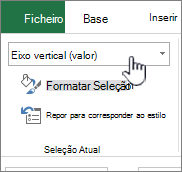
No separador Formatar , selecione Formatar Seleção no grupo Seleção Atual .
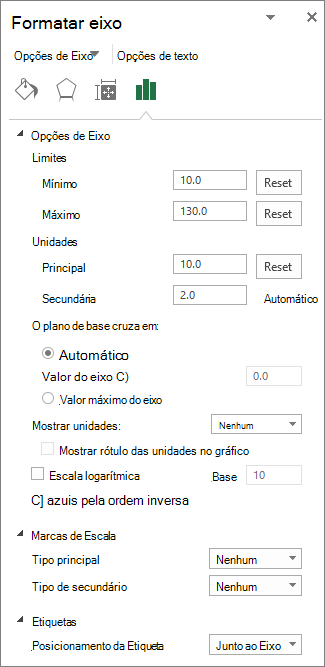
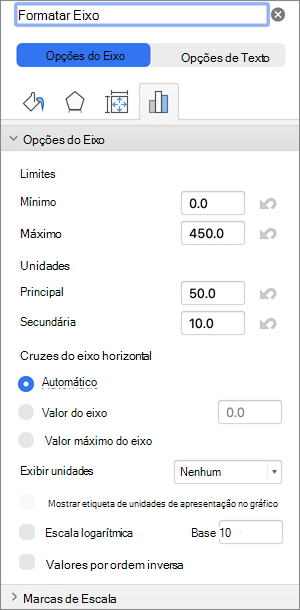
No painel Formatar Eixo , selecione Opções de Eixo e siga um ou mais destes procedimentos:
Importante As opções de dimensionamento seguintes estão disponíveis apenas quando está selecionado um eixo de valores.- Para alterar o número no qual o eixo vertical (valor) começa ou termina, para a opção Mínimo ou Máximo , digite um número diferente na caixa Mínimo ou na caixa Máximo . Pode selecionar Repor para restaurá-lo ao valor original, se necessário.
- Para alterar o intervalo de marcas de escala e linhas de grelha, para a opção Unidade principal ou Unidade secundária , escreva um número diferente na caixa Unidade principal ou Unidade secundária . Selecione Repor junto a um campo alterado para o trazer de volta ao respetivo valor original.
- Para inverter a ordem dos valores, selecione a caixa de verificação Valores por ordem inversa.
Observação: Quando alterar a ordem dos valores no eixo vertical (valor) de baixo para cima, as etiquetas de categoria no eixo horizontal (categoria) invertem-se de baixo para cima no gráfico. De igual forma, ao alterar a ordem das categorias da esquerda para a direita, as etiquetas de valor invertem-se da esquerda para a direita no gráfico. - Para alterar o eixo de valores para logarítmico, selecione a caixa de verificação Escala logarítmica.
Observação: Uma escala logarítmica não pode ser utilizada para valores negativos ou zero. - Para alterar as unidades de apresentação no eixo de valores, na lista Apresentar unidades, selecione as unidades que pretende.
Para mostrar uma etiqueta que descreva as unidades, selecione a caixa de verificação Mostrar etiqueta das unidades de apresentação no gráfico.
Sugestão: Alterar a unidade de apresentação é útil quando os valores do gráfico são números grandes que pretende que sejam apresentados numa versão mais reduzida e mais legível no eixo. Por exemplo, pode apresentar valores do gráfico que variem entre 1 000 000 e 50 000 000 como 1 a 50 no eixo e mostrar uma etiqueta que indique que as unidades são expressas em milhões. - Para alterar o posicionamento das marcas de escala e etiquetas do eixo, em Marcas de Escala, selecione uma das opções nas caixas Tipo principal ou Tipo secundário .
- Selecione a caixa pendente em Etiquetas e selecione uma posição de etiqueta.
- Para alterar o ponto onde quer que o eixo horizontal (categoria) cruze o eixo vertical (valor), em Cruzamentos no piso em, selecione Valor do eixo e, em seguida, escreva o número que pretende na caixa de texto. Em alternativa, selecione Valor máximo do eixo para especificar que o eixo horizontal (categoria) cruza o eixo vertical (valor) no valor mais alto no eixo.
Observação: Quando seleciona o valor máximo do eixo, as etiquetas de categoria são movidas para o lado oposto do gráfico.
Sugestões
- Quando um gráfico apresenta um eixo vertical secundário (valor), também pode alterar a escala nesse eixo. Para obter mais informações sobre como apresentar um eixo vertical secundário, consulte Adicionar ou remover um eixo secundário num gráfico.
- Os gráficos de dispersão (XY) e os gráficos de bolhas mostram os valores no eixo horizontal (categoria) e no eixo vertical (valor), enquanto que os gráficos de linhas mostram os valores apenas no eixo vertical (valor). Esta diferença é importante para determinar o tipo de gráfico a utilizar. Uma vez que a escala do eixo horizontal (categoria) do gráfico de linhas não pode ser alterada como a escala do eixo vertical (valor) utilizado no gráfico de dispersão (xy), pondere utilizar um gráfico de dispersão (xy) em vez de um gráfico de linhas se tiver de alterar a escala nesse eixo ou apresentá-la como uma escala logarítmica.
- Depois de alterar a escala do eixo, poderá também querer alterar a forma como o eixo é formatado. Para obter mais informações, consulte Alterar a apresentação dos eixos do gráfico.