

As propriedades do documento, também conhecidas por metadados, são detalhes sobre um ficheiro que o descrevem ou identificam. Incluem detalhes como o título, o nome do autor, o assunto e as palavras-chave que identificam o tópico ou os conteúdos do documento.
Se incluir as propriedades do documento nos seus ficheiros, pode facilmente organizar e identificar os mesmos posteriormente. Também pode procurar documentos com base nas propriedades ou inseri-las nos seus documentos.
Saiba mais sobre as propriedades do documento
Existem quatro tipos de propriedade de documento:
- Propriedades padrão – por predefinição, os documentos do Microsoft 365 estão associados a um conjunto de propriedades padrão, como autor, título e assunto. Pode especificar os seus próprios valores de texto para estas propriedades de modo a facilitar a organização e a identificação dos documentos. Por exemplo, no Word, pode utilizar a propriedade Palavras-chave (também denominada Etiquetas) para adicionar a palavra-chave "clientes" aos seus documentos de vendas. Assim, poderá procurar todos os documentos de vendas com essa palavra-chave.
-
Propriedades automaticamente atualizadas – estas propriedades incluem as propriedades do sistema de ficheiros (por exemplo, o tamanho do ficheiro ou as datas em que o ficheiro foi criado ou alterado pela última vez) e as estatísticas que são mantidas pelos programas do Microsoft 365 (por exemplo, o número de palavras ou carateres num documento). Não pode especificar ou alterar as propriedades que são atualizadas automaticamente.
Pode utilizar as propriedades automaticamente atualizadas para identificar ou localizar ficheiros. Por exemplo, pode procurar todos os ficheiros criados após 3 de agosto de 2015 ou todos os ficheiros alterados pela última vez ontem. -
Propriedades personalizadas – pode definir propriedades personalizadas adicionais para os seus documentos do Microsoft 365. É possível atribuir um texto, uma hora ou um valor numérico às propriedades personalizadas e atribuir-lhes os valores sim ou não. Pode escolher a partir de uma lista de nomes sugeridos ou definir os seus próprios nomes.
Para obter mais informações, consulte Ver ou criar propriedades personalizadas para um ficheiro - Propriedades da biblioteca de documentos – estas propriedades estão associadas a documentos numa biblioteca de documentos num Web site ou numa pasta pública. Ao criar uma nova biblioteca de documentos, pode definir uma ou mais propriedades da biblioteca de documentos e definir regras para os respetivos valores. Ao adicionar documentos à biblioteca de documentos, é-lhe pedido que inclua os valores para todas as propriedades necessárias ou para atualizar as propriedades incorretas. Por exemplo, uma biblioteca de documentos que reúna ideias para produtos pode pedir ao utilizador propriedades como Submetido Por, Data, Categoria e Descrição. Ao abrir um documento de uma biblioteca de documentos no Word, Excel ou PowerPoint, pode editar e atualizar estas propriedades da biblioteca de documentos ao selecionarInformaçõesde Ficheiro>. Todas as propriedades obrigatórias da biblioteca de documentos são destacadas com limites vermelhos no separador Informações no Word, Excel e PowerPoint.
Se quiser inserir uma destas propriedades no seu documento do Word, consulte Adicionar o nome do ficheiro, data, autor ou outras propriedades do documento a um cabeçalho ou rodapé.
Ver e alterar as propriedades padrão do ficheiro atual
Que programa do Office está a utilizar?
Access
- Selecione o separador Ficheiro .
- Selecione Informações.
- Selecione a ligação Ver e editar propriedades da base de dados na parte superior da página.
- Na caixa de diálogo Propriedades , selecione os separadores para selecionar as propriedades que pretende ver ou atualizar.
- Selecione OK. Todas as alterações efetuadas serão guardadas automaticamente.
- Selecione o separador Ficheiro novamente para regressar à sua base de dados.
Excel
Selecione o separador Ficheiro .
Selecione Informações para ver as propriedades do livro.
Para adicionar ou alterar propriedades, paire com o ponteiro sobre a propriedade que pretende atualizar e introduza as informações.
Selecione o separador Ficheiro novamente para regressar ao seu livro. Todas as alterações efetuadas serão guardadas automaticamente.
Passos opcionais:- Para ver mais propriedades, selecione a ligação Mostrar Todas as Propriedades na parte inferior da página.
- Para abrir uma caixa de diálogo de propriedades onde pode adicionar ou editar todas as propriedades de uma só vez e ver as estatísticas e informações do documento, selecione Propriedades na parte superior da página e, em seguida, selecione Propriedades Avançadas.
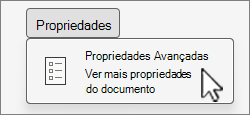
No separador Resumo, pode adicionar ou editar as propriedades Título, Assunto, Autor, Gestor, Empresa, Categoria, Palavras-chave (também designadas Etiquetas) e Comentários.
PowerPoint
Selecione o separador Ficheiro .
Selecione Informações para ver as propriedades da apresentação.
Para adicionar ou alterar propriedades, paire com o ponteiro sobre a propriedade que pretende atualizar e introduza as informações.
Selecione o separador Ficheiro novamente para regressar à sua apresentação. Todas as alterações efetuadas serão guardadas automaticamente.
Passos opcionais:- Para ver mais propriedades, selecione a ligação Mostrar Todas as Propriedades na parte inferior da página.
- Para abrir uma caixa de diálogo de propriedades onde pode adicionar ou editar todas as propriedades de uma só vez e ver as estatísticas e informações do documento, selecione Propriedades na parte superior da página e, em seguida, selecione Propriedades Avançadas.
No separador Resumo, pode adicionar ou editar as propriedades Título, Assunto, Autor, Gestor, Empresa, Categoria, Palavras-chave (também designadas Etiquetas) e Comentários.
Project
- Selecione o separador Ficheiro .
- Selecione Informações para visualizar as propriedades do projeto.
- Para adicionar ou alterar propriedades, paire com o ponteiro sobre a propriedade que pretende atualizar e introduza as informações.
- Selecione a guia Arquivo novamente para retornar ao seu projeto. Todas as alterações efetuadas serão guardadas automaticamente.
Passos opcionais:
Para ver mais propriedades ou estatísticas, selecione Informações do Projeto na parte superior da página e, em seguida, selecione Propriedades Avançadas ou Estatísticas do Projeto.
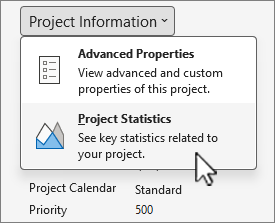
No separador Resumo, na caixa de diálogo Propriedades, pode adicionar ou editar as propriedades Título, Assunto, Autor, Gestor, Empresa, Categoria, Palavras-chave (também designadas Etiquetas) e Comentários.
Publisher
- Selecione o separador Ficheiro .
- Selecione Informações para ver as propriedades.
- Selecione o separador Ficheiro novamente para regressar à sua publicação. Todas as alterações efetuadas serão guardadas automaticamente.
Passos opcionais:
Para abrir uma caixa de diálogo de propriedades onde pode adicionar ou editar todas as propriedades de uma só vez e ver as estatísticas e informações do documento, selecione Propriedades de Publicação na parte superior da página e, em seguida, selecione Propriedades Avançadas.
No separador Resumo, pode adicionar ou editar as propriedades Título, Assunto, Autor, Gestor, Empresa, Categoria, Palavras-chave (também designadas Etiquetas) e Comentários.
Visio
Selecione o separador Ficheiro .
Selecione Informações para ver as propriedades.
Para adicionar ou alterar propriedades, paire com o ponteiro sobre a propriedade que pretende atualizar e introduza as informações.
Selecione o separador Ficheiro novamente para regressar à sua publicação. Todas as alterações efetuadas serão guardadas automaticamente.
Passos opcionais:- Para abrir uma caixa de diálogo de propriedades onde pode adicionar ou editar todas as propriedades de uma só vez e ver as informações do documento, selecione Propriedades na parte superior da página e, em seguida, selecione Propriedades Avançadas.
No separador Resumo, pode adicionar ou editar propriedades como o Título, Assunto, Autor, Gestor, Empresa, Categoria, Palavras-chave (também designadas Etiquetas) e Comentários. - Para adicionar um link para documentos relacionados, selecione Documentos relacionados na parte inferior da página Informações e selecione Adicionar um link para um documento relacionado.
- Para abrir uma caixa de diálogo de propriedades onde pode adicionar ou editar todas as propriedades de uma só vez e ver as informações do documento, selecione Propriedades na parte superior da página e, em seguida, selecione Propriedades Avançadas.
Word
Selecione o separador Ficheiro .
Selecione Informações para ver as propriedades do documento.
Para adicionar ou alterar propriedades, paire com o ponteiro sobre a propriedade que pretende atualizar e introduza as informações. Tenha em atenção que, para alguns metadados, como Autor, tem de clicar com o botão direito do rato na propriedade e selecionar Remover ou Editar.
Selecione o separador Ficheiro novamente para regressar ao seu documento. Todas as alterações efetuadas serão guardadas automaticamente.
Passos opcionais:- Para ver mais propriedades, selecione a ligação Mostrar Todas as Propriedades na parte inferior da página.
- Para abrir uma caixa de diálogo de propriedades onde pode adicionar ou editar todas as propriedades de uma só vez e ver as estatísticas e informações do documento, selecione Propriedades na parte superior da página e, em seguida, selecione Propriedades Avançadas.
No separador Resumo, pode adicionar ou editar as propriedades Título, Assunto, Autor, Gestor, Empresa, Categoria, Palavras-chave (também designadas Etiquetas) e Comentários.
Ver ou criar propriedades personalizadas para o ficheiro atual
As propriedades personalizadas são propriedades definidas para um documento do Microsoft 365. É possível atribuir um texto, uma hora ou um valor numérico às propriedades personalizadas e atribuir-lhes os valores sim ou não. Pode escolher a partir de uma lista de nomes sugeridos ou definir os seus próprios nomes.
Selecione o separador Ficheiro .
Selecione Informações.
Selecione Propriedades na parte superior da página e, em seguida, selecione Propriedades Avançadas.
Nota
- No Access, selecione Ver e editar propriedades da base de dados
- No Project, selecione Informações do Projeto
- No Publisher, selecione Propriedades de Publicação
- Atualmente, não pode ver ou criar propriedades personalizadas para ficheiros do Visio
Selecione o separador Personalizado .
- Na caixa Nome, escreva um nome para a propriedade personalizada ou selecione um nome da lista.
- Na lista Tipo, selecione o tipo de dados para a propriedade que pretende adicionar.
- Na caixa Valor, escreva um valor para a propriedade. O valor que escrever deverá corresponder à seleção na lista Tipo. Por exemplo, se selecionar Número na lista Tipo, deverá escrever um número na caixa Valor. Os valores que não correspondam ao tipo de propriedade são armazenados como texto.
Selecione OK.