

Pode alterar o formato dos elementos de gráfico individuais, tal como a área do gráfico, área de desenho, série de dados, eixos, títulos, etiquetas de dados ou legenda.
Estão disponíveis dois conjuntos de ferramentas para formatar elementos de gráfico: o painel de tarefas Formatar e o Friso Ferramentas de Gráfico. Para ter mais controlo, utilize as opções no painel de tarefas Formatar .
Formatar o seu gráfico utilizando o painel de tarefas Formatar
Selecione o elemento do gráfico (por exemplo, série de dados, eixos ou títulos), clique com o botão direito do rato no mesmo e clique em Formatar <elemento do gráfico>. O painel Formato é apresentado com opções adaptadas ao elemento do gráfico selecionado.
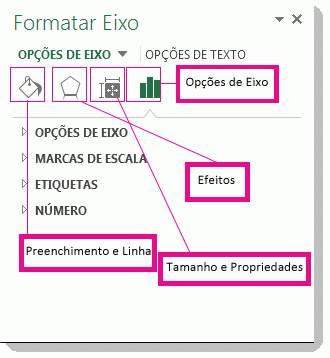
Ao clicar nos pequenos ícones, no topo do painel, será conduzido para outras partes do painel com mais opções. Se clicar num elemento do gráfico diferente, verá que o painel de tarefas atualiza automaticamente para o novo elemento do gráfico.
Por exemplo, para formatar um eixo:
Clique com o botão direito do rato no eixo do gráfico e clique em Formatar Eixo.
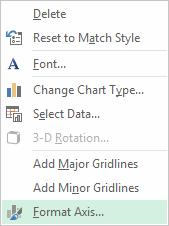
No painel de tarefas Formatar Eixo , efetue as alterações pretendidas.
Pode movimentar ou redimensionar o painel de tarefas da forma que lhe der mais jeito. Clique na divisa no canto superior direito.
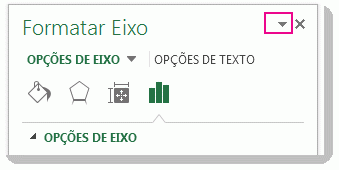
- Selecione Mover e, em seguida, arraste o painel para uma nova localização.
- Selecione Tamanho e arraste o limite do painel para o redimensionar.
Formatar o gráfico através do Friso
No seu gráfico, clique para selecionar o elemento de gráfico que pretende formatar.
No separador Formatar , em Ferramentas de Gráfico, efetue um dos seguintes procedimentos:
- Clique em Preenchimento da Forma para aplicar uma cor de preenchimento diferente, ou uma gradação, imagem ou textura ao elemento do gráfico.

- Clique em Contorno da Forma para alterar a cor, espessura ou estilo do elemento do gráfico.

- Clique em Efeitos de Forma para aplicar efeitos visuais especiais ao elemento do gráfico, como sombras, biséis ou rotação 3D.

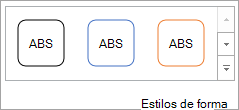
- Para aplicar um estilo de forma predefinido, no separador Formatar , no grupo Estilos de Formas , clique no estilo que pretende. Para ver todos os estilos de forma disponíveis, clique na imagem do
 Mais .
- Para alterar o formato do texto do gráfico, selecione o texto e, em seguida, escolha uma opção na minibarra de ferramentas que é apresentada. Em alternativa, no separador Base , no grupo Tipo de Letra , selecione a formatação que pretende utilizar.
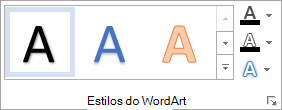
- Para utilizar estilos de WordArt para formatar texto, selecione o texto e, em seguida, no separador Formatar no grupo Estilos de WordArt , escolha um estilo WordArt para aplicar. Para ver todos os estilos disponíveis, clique na imagem do .
- Clique em Preenchimento da Forma para aplicar uma cor de preenchimento diferente, ou uma gradação, imagem ou textura ao elemento do gráfico.
Precisa de mais ajuda?
Pode sempre colocar uma pergunta a um especialista da Comunidade Tecnológica do Excel ou obter suporte nas Comunidades.