Pode utilizar o seu dispositivo móvel para adicionar imagens à sua apresentação do PowerPoint, Word documento ou livro do Excel.
Preparar para utilizar a Câmara de Continuidade com Office para Mac
Este procedimento requer o iOS 12 no seu dispositivo móvel e o macOS Mojave no seu Mac.
- Inicie sessão com o mesmo ID Apple no seu dispositivo Mac e iOS.
- Certifique-se de que o Wi-Fi está ativado em ambos os dispositivos.
- Certifique-se de que o Bluetooth também está ativado em ambos os dispositivos.
Tirar uma fotografia e adicioná-la
Pode efetuar estes passos no PowerPoint para Microsoft 365 para Mac ou no PowerPoint 2019 para Mac, versão 16.19 ou posterior. Também pode efetuar estes passos no Word para Microsoft 365 para Mac ou no Word 2019 para Mac, versão 16.21 ou posterior.
Encontre a sua versão do Office
- Abra um documento editável no seu Mac no PowerPoint ou no Word.
- Selecione o local onde pretende inserir a fotografia ao clicar com o botão direito do rato ou ao clicar em Controlo no documento.
- Por baixo do nome do dispositivo iOS que irá utilizar para tirar a fotografia, selecione Tirar Fotografia.
- No seu dispositivo iOS, a aplicação Câmara é aberta. Tire uma fotografia com ele.
- Se estiver satisfeito com a imagem capturada, toque em Usar foto. (Ou, se quiser tentar novamente, toque em Retomar.)
Após um momento, a fotografia é inserida no documento no seu Mac. Agora pode definir o estilo, mover ou redimensioná-lo como quiser.
Para obter orientações relacionadas, consulte Usar a câmera de continuidade no Mac.
Adicionar uma imagem existente
- Abra a sua apresentação, documento ou livro.
- Toque na localização onde quer adicionar a imagem.
- No seu tablet Android, toque em Inserir.

No seu telemóvel Android, toque no ícone Editar  , toque em Base e, em seguida, toque em Inserir.
- No separador Inserir , toque em Imagens e, em seguida, toque em Fotografias.
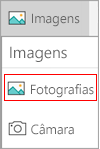
Se estiver a utilizar o Excel, toque em Inserir e, em seguida, toque em Fotografias.
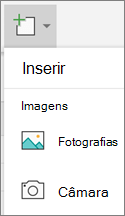
- Navegue para a localização da imagem e toque na mesma para a inserir.
- É apresentado o separador Imagem .

Tirar uma fotografia e adicioná-la
- Abra a sua apresentação, documento ou livro.
- Toque na localização onde quer adicionar a imagem.
- Toque em Inserir.
- No separador Inserir , toque em Imagens e, em seguida, toque em Câmara.
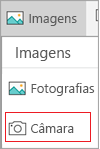
Se estiver a utilizar o Excel, toque em Inserir e, em seguida, toque em Câmara.
- Toque no ícone de controlo
 para ver as opções da câmara. Pode alterar a exposição, definir um temporizador, alterar o tamanho, mudar para o modo horizontal ou mudar a câmara de trás para a frente.
- Depois de configurar a sua imagem, toque no botão
 botão Câmara para tirar a fotografia e adicioná-la ao seu diapositivo, documento ou livro. Para eliminar a fotografia, toque no X.
Nota
A opção Inserir vídeo ainda não está disponível para o PowerPoint em dispositivos Android e não está disponível no Word ou no Excel. No entanto, se um vídeo foi adicionado com outra versão do Office, pode reproduzi-lo no seu dispositivo Android.
Além disso, num iPad ou iPhone pode adicionar um vídeo a uma apresentação do PowerPoint.
Conceder acesso do Office às suas imagens
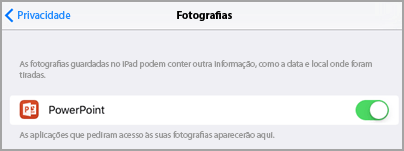
Antes de poder adicionar imagens ou vídeos, estes têm de estar armazenados no seu iPad ou iPhone e tem de dar acesso aos mesmos às suas aplicações do Office.
- Toque em Definições.
- Toque em Privacidade.
- Toque em Fotografias.
- Deslize o controlo para cada aplicação do Office para lhe dar acesso.
Adicionar uma imagem existente
- Abra a sua apresentação, documento ou livro.
- Toque na localização onde quer adicionar a imagem.
- No seu iPad, toque em Inserir.

No seu iPhone, toque no ícone Editar  , toque em Base e, em seguida, toque em Inserir.
- No separador Inserir , toque em Imagens e, em seguida, navegue até à localização da sua imagem.
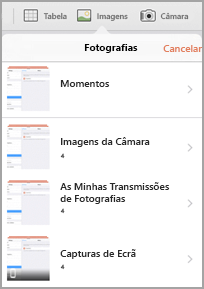
- Toque na imagem para adicioná-la.
- É apresentado o separador Imagem .

Tirar uma fotografia e adicioná-la
- Abra a sua apresentação, documento ou livro.
- Toque na localização onde quer adicionar a imagem.
- Toque em Inserir.
No seu iPhone, toque no ícone Editar , toque em Base e, em seguida, toque em Inserir.
- No separador Inserir , toque em Câmara.
- Depois de tirar a fotografia, toque em Usar Fotografia , adicione-a ao seu diapositivo, documento ou livro. Para eliminar a fotografia, toque em Voltar a tirar e, em seguida, em Cancelar.
Adicionar um vídeo existente (apenas no PowerPoint)
Antes de poder adicionar um vídeo à sua apresentação, este tem de estar armazenado no seu iPad ou iPhone.
- Abra a sua apresentação do PowerPoint.
- Selecione o diapositivo que pretende conter o vídeo.
- No seu iPad, toque em Inserir.
No seu iPhone, toque no ícone Editar , toque em Base e, em seguida, toque em Inserir.
- No separador Inserir , toque em Vídeos e, em seguida, navegue até à localização do seu vídeo no seu iPad.
- Toque no vídeo para adicioná-lo à sua apresentação.
Adicionar uma imagem existente
- Abra a sua apresentação, documento ou livro.
- Toque na localização onde quer adicionar a imagem.
- No seu tablet Windows, toque em Inserir.

No seu telemóvel Windows, faça duplo toque no diapositivo que pretende e, em seguida, toque em Mais parte inferior do seu ecrã , toque em Base e, em seguida, toque em Inserir.
- No separador Inserir , toque em Imagens e, em seguida, toque em Fotografias.
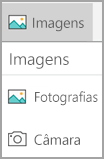
- Navegue para a localização da imagem e toque na mesma.
- No seu tablet Windows, toque em Inserir.

No seu telemóvel Windows, toque na marca de verificação.
- É apresentado o separador Imagem .

Tirar uma fotografia e adicioná-la
- Abra a sua apresentação, documento ou livro.
- Toque na localização onde quer adicionar a imagem.
- No seu tablet Windows, toque em Inserir. No seu telemóvel Windows, faça duplo toque no diapositivo que pretende e, em seguida, toque em Mais parte inferior do seu ecrã , toque em Base e, em seguida, toque em Inserir.
- No separador Inserir , toque em Câmara.
- (Opcional) Toque no ícone de câmara inversa
 para mudar o foco da câmara de trás para a parte frontal.
- Toque no ícone da câmara
 para tirar a fotografia.
- A fotografia aparecerá no ecrã. Para redimensionar a imagem, toque no ícone Proporção
 . Para inserir a fotografia no seu diapositivo, toque na marca de verificação
  . Para eliminar a fotografia, toque no X.
Nota
A opção Inserir vídeo ainda não está disponível para o PowerPoint em dispositivos Windows. No entanto, se um vídeo foi adicionado com outra versão do Office, pode reproduzi-lo no seu dispositivo Windows.
Consulte Também
Tornar os seus documentos do Word acessíveis
Tornar os seus documentos do Excel acessíveis a pessoas portadoras de deficiência
Tornar as suas apresentações do PowerPoint acessíveis

