
Última atualização: Junho de 2026
O que mudou
O Copilot no Word, Excel e PowerPoint está a tornar-se uma parte mais ligada e integrada da forma como cria, analisa e colabora, em vez de ser uma ferramenta separada. Como parte desse trabalho, consolidámos a forma como abre o Copilot num ponto de entrada único e consistente: o Botão de Ação Dinâmica do Copilot, ancorado no canto do seu documento.
Selecione o Botão de Ação Dinâmica para abrir o Agente do Word, Excel ou PowerPoint no painel de chat à direita. As capacidades do Copilot não mudaram. Apenas como você chega a eles.
Nota
O Botão de Ação Dinâmica do Copilot só aparece para utilizadores que têm acesso ao Copilot (através de uma subscrição Microsoft 365 Pessoal, Familiar ou Premium; ou uma licença Microsoft Copilot). Se não tiver acesso ao Copilot, não verá o botão. Para verificar a sua licença, consulte Que licença do Copilot tenho.
Para saber o que o Copilot pode fazer em cada aplicação, consulte Começar a editar com o Copilot no Office.
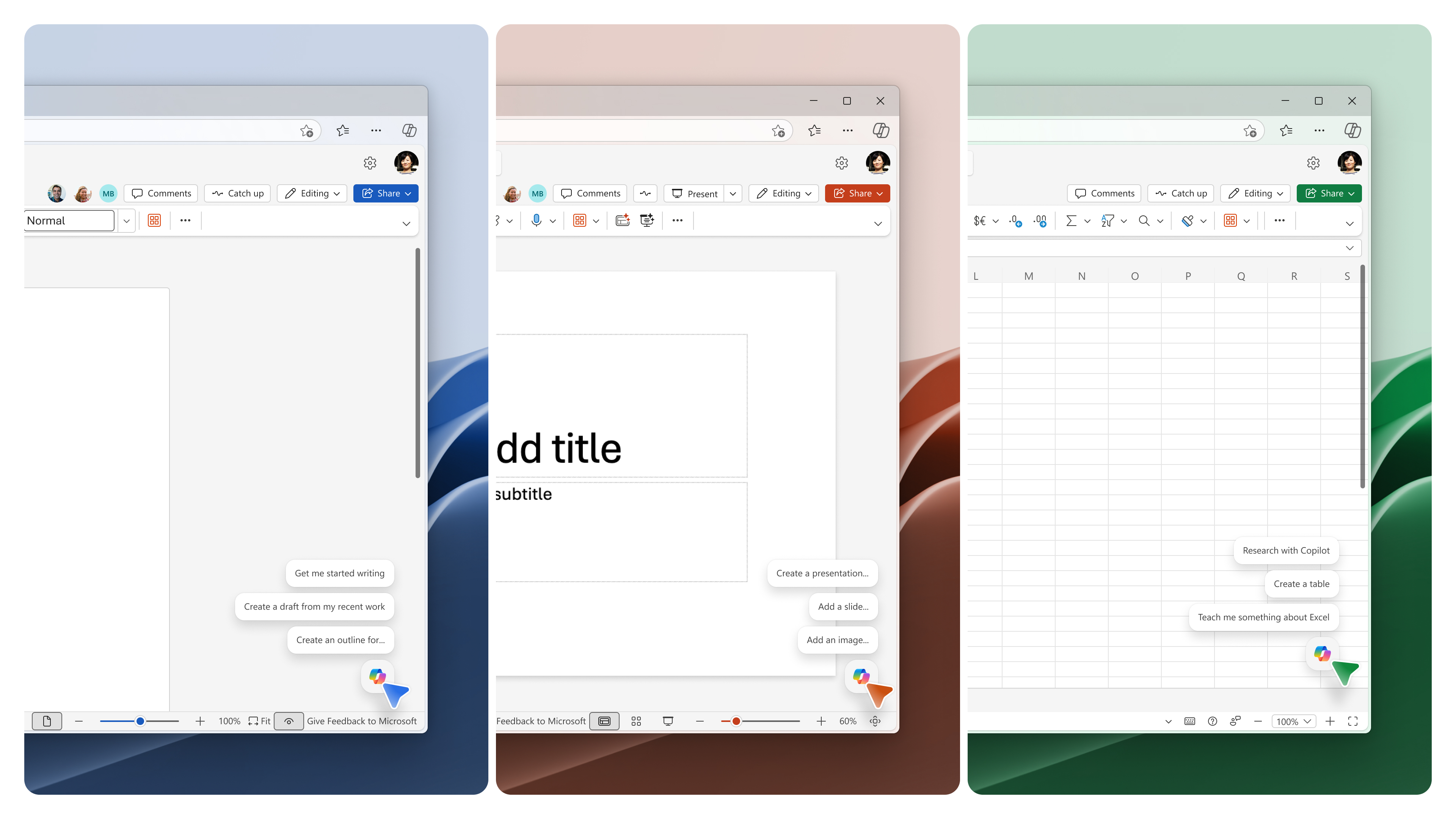
Onde encontrar o botão Copilot
O Botão de Ação Dinâmica aparece num canto consistente no Word, Excel e PowerPoint, no Windows, Mac e na Web. Selecione-o sempre que quiser abrir o Copilot, quer esteja a começar a partir de um documento em branco ou a trabalhar num documento existente.
Nota
O Outlook não é afetado por esta alteração. O Copilot no Outlook continua a utilizar os seus pontos de entrada existentes. Consulte Alternar o Copilot para controlos específicos do Outlook.
Abrir o Copilot
- Abra um documento no Word, Excel ou PowerPoint.
- Selecione o Botão de Ação Dinâmica do Copilot no canto do seu documento ou utilize um atalho de teclado (ver abaixo).
- O Agente do Word, Excel ou PowerPoint é aberto no painel de chat à direita. Escreva um pedido, escolha uma ação sugerida ou faça uma pergunta sobre o seu ficheiro.
Para obter instruções passo a passo específicas da aplicação, consulte Damos-lhe as boas-vindas ao Copilot no Word, Bem-vindo ao Copilot no Excel, Bem-vindo ao Copilot no PowerPoint.
Atalhos de teclado
Os atalhos de teclado do Copilot estão a ser unificados nas aplicações e plataformas do Microsoft 365, para que os utilizadores de teclados e leitores de ecrã tenham uma forma consistente de aceder ao Copilot onde quer que estejam a trabalhar.
- Windows (Win32 e Web): Alt + C. Define o foco no Botão de Ação Dinâmica na tela. Se o painel de chat do Copilot já estiver aberto, o foco move-se para a caixa de edição do chat para que possa começar a escrever imediatamente.
- Mac (Desktop e Web): Cmd + Control + I. Define o foco no Botão de Ação Dinâmica na tela.
- Todas as plataformas: F6. Move o foco para o Botão de Ação Dinâmica na tela.
Assim que o foco estiver no Botão de Ação Dinâmica, utilize a seta para cima para se mover entre os pedidos sugeridos.
Nota
Se anteriormente utilizava Alt + H, F, X para abrir o painel do Copilot, agora pode premir F6. Os atalhos simplificados Alt + C e Cmd + Control + I estão a ser implementados em todas as aplicações e idiomas. Até estarem disponíveis na sua aplicação ou idioma, o F6 funciona em qualquer lugar.
Para saber mais sobre a estrutura do novo ponto de entrada e os atalhos, consulte a publicação de blogue do Microsoft 365 Insider Uma experiência do Copilot mais detetável no Word, no Excel e no PowerPoint.
Botão Ancorar o Copilot
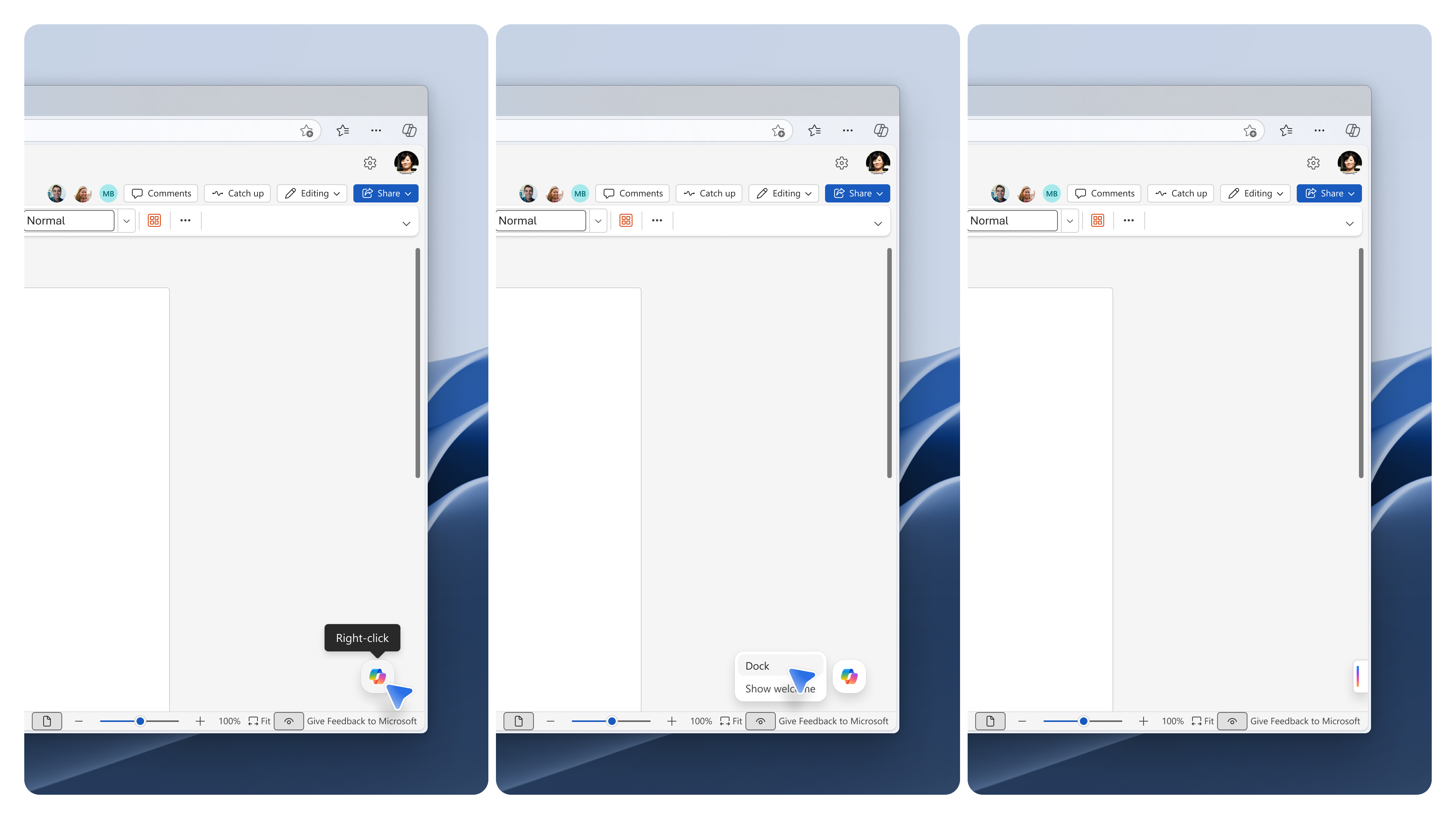
Ouvimos o seu feedback: o Copilot deve sentir-se útil e intuitivo, sem interrupções, e deve sentir-se sempre no controlo. Quando pretender concentrar-se nos seus conteúdos e remover o Botão de Ação Dinâmica, pode ancorá-lo. Pode ancorar de duas formas:
- Clique com o botão direito do rato no Botão de Ação Dinâmica do Copilot e selecione Dock.
- Ou arraste o botão para o lado do conteúdo (lado direito para regiões da esquerda para a direita, lado esquerdo para regiões da direita para a esquerda).
Para voltar a interagir com o Copilot após a estação de ancoragem, selecione o ícone ancorado mais pequeno ou arraste-o de volta para a tela. A ancoragem mantém-se durante a sua sessão de trabalho.
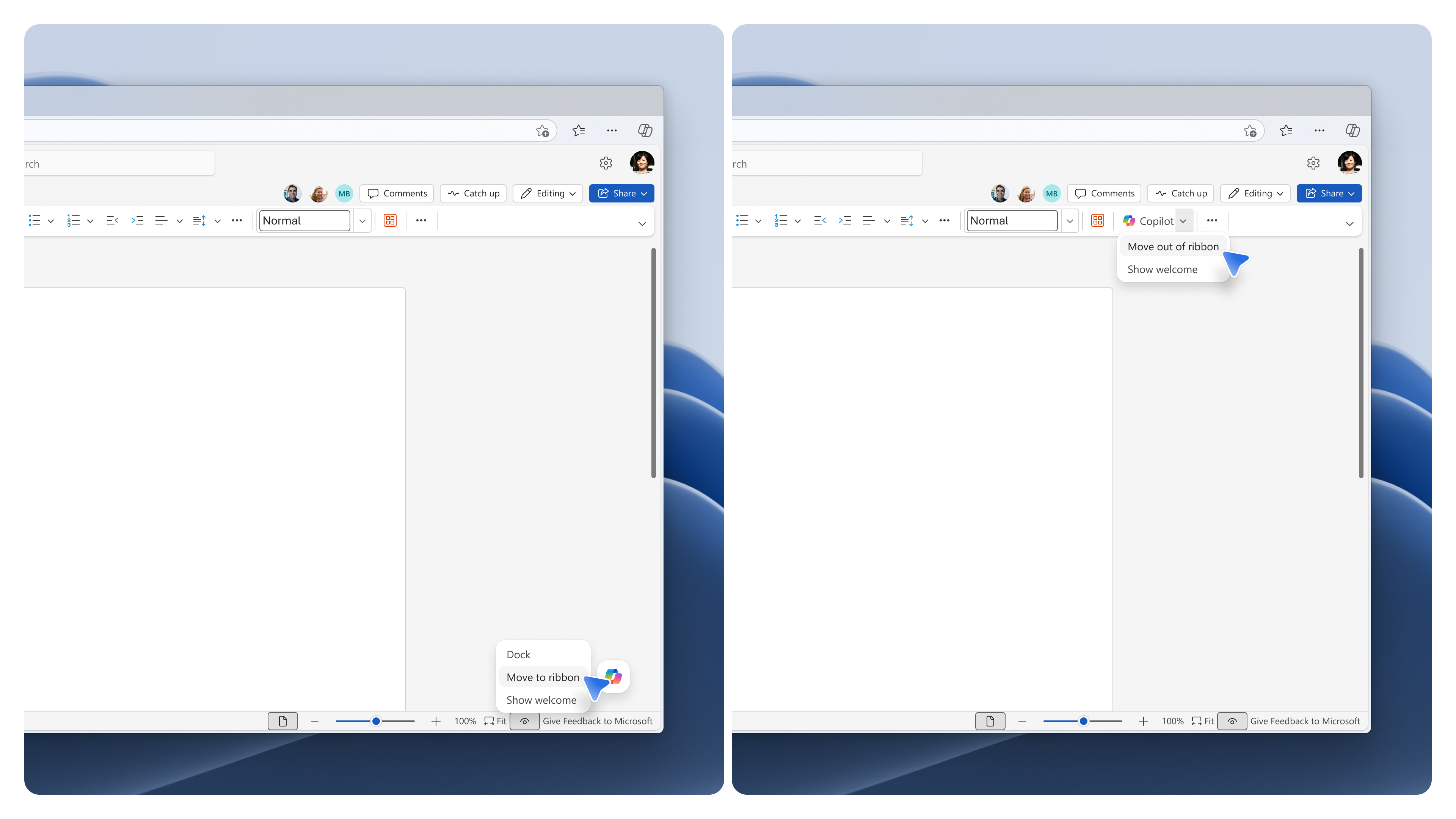
Deslocar-se para o friso
Pode mover o Botão de Ação Dinâmica para o friso se preferir trabalhar a partir daí, por exemplo, para manter a tela livre ou para corresponder à forma como utilizava o Copilot anteriormente.
Para mover o botão para o friso:
- Clique com o botão direito do rato no Botão de Ação Dinâmica do Copilot no canto do seu documento.
- Selecione Mover para o friso.
No Windows e macOS, a sua escolha é lembrada em todas as sessões, por aplicação. Na web, aplica-se à sua sessão de trabalho atual; O suporte para recordar a sua escolha nas sessões do browser estará disponível em breve. A funcionalidade Mover para o Friso está disponível no Windows na Compilação 16.0.20129.15140 ou posterior e no macOS na Compilação 16.109.525.2 ou posterior.
Desativar o botão Copilot
Se preferir não utilizar o Copilot, pode desativá-lo se tiver uma conta Microsoft pessoal (por exemplo, um endereço de e-mail outlook.com). O caminho mais claro é desmarcar a caixa de verificação Ativar Copilot nas definições da sua aplicação, que oculta os pontos de entrada do Copilot sem alterar as definições de privacidade mais amplas da sua conta
Para obter instruções passo a passo completas para contas pessoais, consulte Desativar o Copilot nas aplicações do Microsoft 365.
Se estiver a gerir o Copilot no Outlook (incluindo contas de e-mail pessoais no Outlook), consulte alternar Copilot.
Se não vir o botão Copilot
Se o Botão de Ação Dinâmica não aparecer no seu documento, as causas mais comuns são as definições de licenciamento, conta, canal de atualização ou privacidade. Para obter uma resolução de problemas passo a passo completa, consulte Como encontrar e ativar o botão Copilot em falta nas aplicações do Microsoft 365.
Não tem a certeza da subscrição do Copilot que tem? Veja que licença do Copilot tenho.
Perguntas mais frequentes
As funcionalidades do Copilot mudaram?
Não. Apenas o ponto de entrada foi alterado. O Agente Word, Excel e PowerPoint no painel de chat oferece-lhe as mesmas capacidades do Copilot que tinha anteriormente.
Isto está a ser implementado para todos?
Sim. O Botão de Ação Dinâmica está a ser implementado em todo o mundo para todos os utilizadores do Microsoft 365 de Word, Excel e PowerPoint no Windows, Mac e Web. A implementação a nível mundial começou em abril de 2026 e será concluída em junho de 2026. Os clientes em ambientes GCC, GCC High e DoD verão a atualização a partir de outubro de 2026.
Isto afeta o Outlook?
Não. Esta alteração está limitada ao Word, Excel e PowerPoint. Para controlos do Copilot específicos do Outlook, consulte Alternar Copilot.
Sou um administrador de TI. Preciso de fazer alguma coisa?
Não é necessária qualquer ação. Não há qualquer alteração à configuração do administrador, ao comportamento da política ou às definições de disponibilidade do Copilot. Opcionalmente, pode informar os seus utilizadores sobre o novo ponto de entrada e atualizar qualquer conteúdo de ajuda interno ou materiais de formação que documentem os pontos de entrada do Copilot.
Para utilizadores empresariais, os administradores de TI podem configurar se o Copilot Chat está ou não afixado nas aplicações do Microsoft 365. Saiba mais: Afixar Microsoft Copilot Chat nas aplicações do Microsoft 365.
Onde posso saber mais sobre o Word, o Excel ou o Agente do PowerPoint?
Consulte as Perguntas mais frequentes sobre o Agente do Office.
Como é que os meus dados são tratados quando utilizo o Copilot a partir de uma conta pessoal?
Consulte o Copilot nas aplicações do Microsoft 365 para casa: os seus dados e privacidade.