

O Contorno da Forma permite-lhe escolher a cor, espessura ou estilo do limite exterior de uma caixa de texto, forma ou gráfico SmartArt. Ao definir o limite para Sem Contorno, remove completamente o limite.
Importante
No Word e no Outlook: antes de selecionar várias vezes um grupo de objetos, a opção de ancoragem Moldar Texto para cada objeto tem de ser uma opção diferente de Em linha com o Texto. Para cada objeto, clique com o botão direito do rato no mesmo, selecione Moldar Texto e, em seguida, selecione uma opção.
Nota
Se estiver a alterar o limite de um gráfico SmartArt, selecione o gráfico, selecione o separador Formatar e, em seguida, selecione Contorno da Forma.
Definir a espessura da linha
Selecione a caixa de texto ou limite da forma.
Se pretender alterar múltiplas caixas de texto ou formas, clique na primeira caixa de texto ou forma e, em seguida, prima continuamente Ctrl enquanto clica nas outras caixas de texto ou formas.Aceda a Formatar Contorno>da Forma, aponte para Espessura e, em seguida, selecione uma espessura.
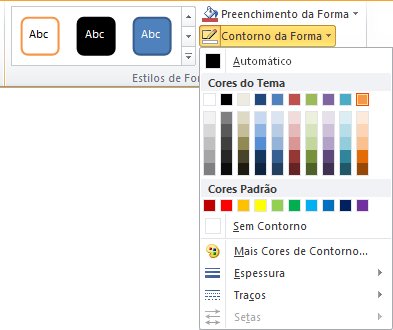
Se não vir o separador Formatar, certifique-se de que selecionou a caixa de texto ou a forma.Nota
Se não vir a espessura pretendida, selecione Mais Linhas e defina a espessura que pretende na caixa Largura .
Criar um limite tracejado
- Selecione a caixa de texto ou forma.
Se pretender alterar múltiplas caixas de texto ou formas, clique na primeira caixa de texto ou forma e, em seguida, prima continuamente Ctrl enquanto clica nas outras caixas de texto ou formas. - Clique no separador Formatar , clique em Contorno da Forma, aponte para Traços e, em seguida, clique no estilo pretendido.
Se não vir o separador Formatar, certifique-se de que selecionou a caixa de texto ou a forma.
Utilizar um estilo de linha personalizado
- Selecione a caixa de texto ou forma.
- No separador Formatar, clique em Contorno da Forma, aponte para Traços e, em seguida, selecione Mais Linhas.
- No painel Formatar Forma , em Linha, selecione as opções de estilo de linha pretendidas.
Remover o limite
- Selecione a caixa de texto ou forma.
Se pretender alterar múltiplas caixas de texto ou formas, clique na primeira caixa de texto ou forma e, em seguida, prima continuamente Ctrl enquanto clica nas outras caixas de texto ou formas. - No separador Formatar, clique em Contorno da Forma e, em seguida, clique em Sem Contorno.
Experimente o contorno "desenhado"
Se estiver a utilizar o Microsoft 365, pode dar um aspeto informal e desenhado à mão às formas com o contorno Esboço.
Selecione uma forma existente no seu documento ou desenhe uma nova.
Com a forma selecionada, no separador Formato da Forma , selecione Contorno da Forma>Esboçado e, em seguida, selecione uma largura de linha.
(Quanto menor for o tamanho do ponto ("pt"), mais fina é a linha.)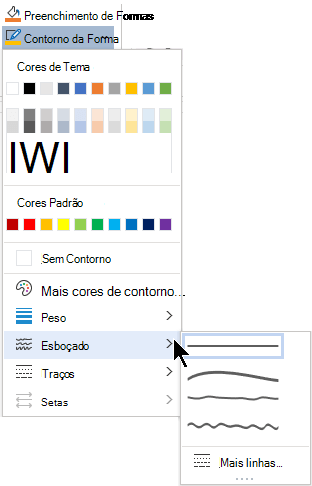
Consulte também
Adicionar, alterar ou eliminar limites de documentos ou imagens
Adicionar um preenchimento ou efeito a uma forma ou caixa de texto