

A caixa de diálogo Cores permite-lhe ajustar a sua escolha de cores. Se não gostar de nenhuma das opções no separador Padrão , mude para o separador Personalizado e refine a sua escolha. Quando efetua uma nova seleção, pode ver o aspeto da mesma em comparação com a seleção inicial na caixa que apresenta as cores Novas e Atuais .
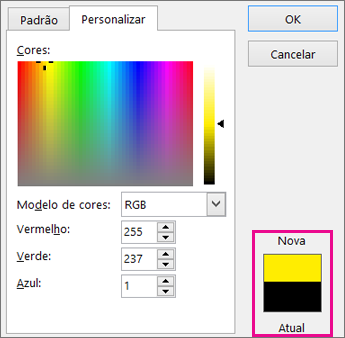
No separador Personalizar , experimente arrastar a sua seleção à volta do retângulo de Cores e repare como a cor selecionada muda. As cores ao longo da parte superior do retângulo estão totalmente saturadas (sem cinza), e as cores ao longo da parte inferior do retângulo são completamente cinza, não saturadas em tudo.
Você pode ver como isso funciona mudando o modelo de cor de RGB (vermelho, verde, azul) para HSL (matiz, saturação, leveza). Observe que as seleções na parte superior do retângulo alteram seu valor de Matiz , enquanto o valor de Sat permanece em 255, que é o máximo. O valor de sáb de 0 é cinzento.
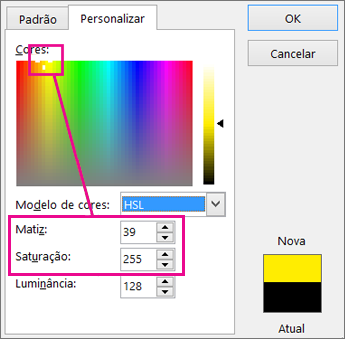
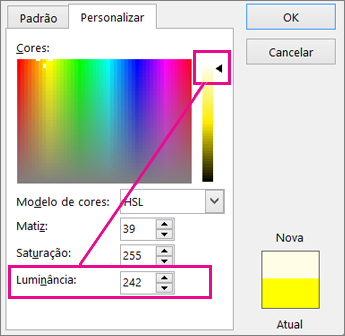
Para alterar a luminosidade (adicionar branco) ou a escuridão (adicionar preto), arraste a sua seleção para cima e para baixo na escala de luminosidade à direita. Repare que o valor Lum , aumenta à medida que a cor fica mais clara. A luminância total é de 255 (branco), e definir Lum como 0 resulta em preto, independentemente das configurações de tonalidade e saturação.
Sugestão
- Se souber os valores HSL ou RGB que pretende, escreva-os nas caixas Matiz, Sat, Sat e Lum ou nas caixas Vermelho, Verde e Azul . A caixa Novo/Atual mostra-lhe a cor que especificou.
- Procura encontrar uma cor Pantone específica? Se selecionar essa cor no site da Pantone, pode encontrar os valores RGB para a cor e introduzi-los aqui.