

No Microsoft 365 e no Office 2019, o PowerPoint, o Excel e o Word permitem-lhe converter os seus desenhos a tinta digital em formas padrão com o toque de um botão. Pode desenhar rapidamente fluxogramas e diagramas, combinando a facilidade das formas desenhadas com a uniformidade dos gráficos do Microsoft 365.
Que aplicação está a utilizar?
Word, Excel
Converter os seus desenhos a tinta digital em formas
- No separador Desenhar , selecione Tinta Digital em Formas. (Este modo tem de estar ativado antes de desenhar a forma.)
- Desenhe a forma que preferir. É automaticamente convertido na forma de gráfico do Office equivalente.
A forma que criar é da mesma cor que a cor escolhida pela tinta digital. Assim que a forma for criada, pode editar a cor, transparência e estilo de preenchimento ao utilizar o separador Formatar . - Para continuar a utilizar a tinta digital mas impedir que os seus desenhos sejam convertidos automaticamente em formas, selecione Tinta Digital em Formas novamente.
Formas a tinta digital que podem ser convertidas em formas do Office
| Desenho a tinta digital | Forma correspondente |
|---|---|
Retângulo
|
Retângulo
|
Quadrado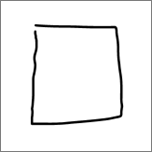
|
Quadrado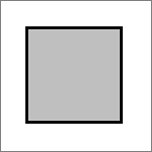
|
Losango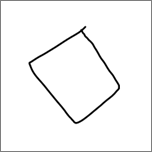
|
Losango
|
Paralelogramo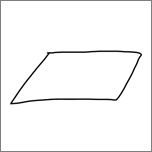
|
Paralelogramo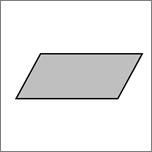
|
Trapézio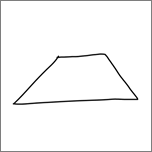
|
Trapézio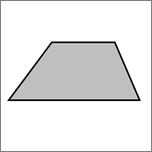
|
Quadrilátero irregular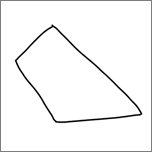
|
Quadrilátero irregular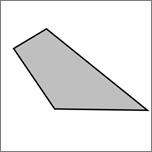
|
Pentágono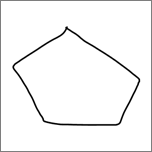
|
Pentágono
|
Hexágono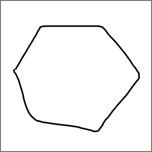
|
Hexágono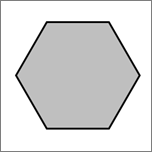
|
Elipse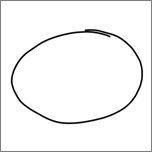
|
Elipse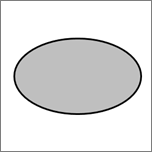
|
Círculo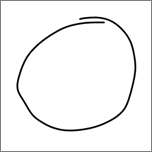
|
Círculo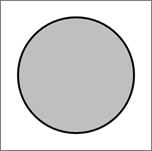
|
Seta de uma ponta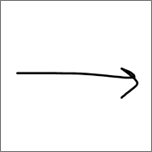
|
Logótipo MVP
|
Seta de duas pontas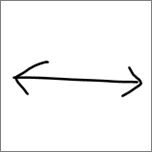
|
Seta dupla
|
Conexão entre duas formas
|
Conector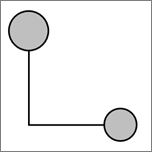
|
Triângulo retângulo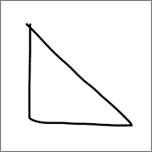
|
Triângulo retângulo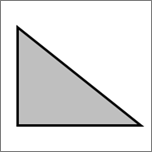
|
Triângulo equilátero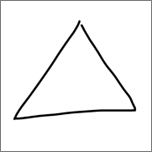
|
Triângulo equilátero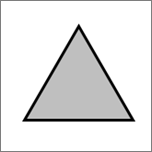
|
Triângulo isósceles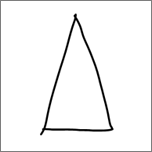
|
Triângulo isósceles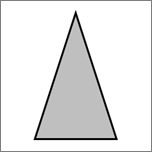
|
Triângulo irregular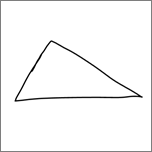
|
Triângulo irregular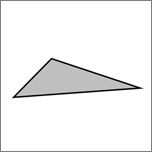
|
Seta de bloco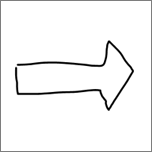
|
Seta de bloco
|
PowerPoint
A funcionalidade funciona de forma diferente no PowerPoint. Consulte Converter tinta digital em formas ou texto em PowerPoint para Microsoft 365.