Crie um gráfico SmartArt para representar visualmente as suas informações de forma fácil e rápida. Pode escolher entre muitos esquemas diferentes para comunicar a sua mensagem ou ideias de forma eficaz. Os gráficos SmartArt podem ser criados no Excel, Outlook, PowerPoint e Word e podem ser utilizados em todo o Microsoft 365.
Para ver uma descrição geral dos gráficos SmartArt, incluindo considerações para escolher o melhor tipo de esquema e gráfico para apresentar os seus dados ou transmitir uma ideia, consulte Escolher um gráfico SmartArt.
Inserir um gráfico SmartArt e adicionar texto ao mesmo
No separador Inserir , selecione  SmartArt no grupo Ilustrações .
Na caixa de diálogo Escolher um Gráfico SmartArt , selecione o tipo e esquema pretendidos.
Introduza o texto ao efetuar um dos seguintes passos:
Selecione [Texto] no painel de Texto e, em seguida, escreva o seu texto.
Copie texto de outra localização ou programa, selecione [Texto] no painel Texto e, em seguida, cole o texto.
Nota
- Se o Painel de Texto não estiver visível, selecione o controlo de seta no lado esquerdo do gráfico SmartArt.
- Para adicionar texto, como um título, numa posição arbitrária próxima de ou na parte superior do gráfico SmartArt, no separador Inserir , selecione Caixa de Texto no grupo Texto para inserir uma caixa de texto. Se pretender que seja apresentado apenas o texto na caixa de texto, clique com o botão direito na caixa de texto, selecione Formatar Forma ou Formato e, em seguida, defina a caixa de texto para que não tenha nenhuma cor de fundo ou limite.
Selecione numa caixa no gráfico SmartArt e, em seguida, escreva o texto. Para melhores resultados, utilize esta opção depois de adicionar todas as caixas pretendidas.
Adicionar ou eliminar formas no seu gráfico SmartArt
Selecione o gráfico SmartArt ao qual pretende adicionar outra forma.
Selecione a forma existente que se encontra mais próxima do local onde pretende adicionar uma nova forma.
No separador Estrutura Inteligente, selecione a seta junto a Adicionar Forma no grupo Criar Gráfico
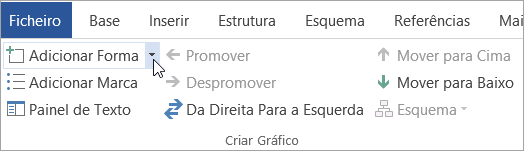
Se não vir os separadores Estrutura de SmartArt , certifique-se de que selecionou o gráfico SmartArt. Poderá ter de fazer duplo clique no gráfico SmartArt para abrir o separador Estrutura SmartArt .
Siga um dos seguintes procedimentos:
- Para inserir uma forma a seguir à forma selecionada, selecione Adicionar Forma Depois.
- Para inserir uma forma antes da forma selecionada, selecione Adicionar Forma Antes.
Nota
Para adicionar uma forma a partir do painel de Texto, selecione uma forma existente, mova o cursor para antes ou depois do texto onde quer adicionar a forma e, em seguida, prima Enter.
Para eliminar uma forma do gráfico SmartArt, selecione a forma que pretende eliminar e, em seguida, prima Delete. Para eliminar completamente o gráfico SmartArt, selecione o limite do gráfico SmartArt e, em seguida, prima Delete.
Para adicionar uma forma, como uma nota de aviso ou uma linha, consulte Adicionar formas.
Alterar as cores de todo um gráfico SmartArt
Pode aplicar variações de cor derivadas das cores do tema às formas no gráfico SmartArt.
- Selecione o seu gráfico SmartArt.
- No separador Estrutura do SmartArt , selecione o
 Alterar Cores no grupo Estilos de SmartArt .
Se não vir o separador Estrutura de SmartArt , certifique-se de que selecionou um gráfico SmartArt. Poderá ter de fazer duplo clique no gráfico SmartArt para abrir o separador Estrutura SmartArt .
- Selecione a variação de cores que pretende.
Aplicar um Estilo SmartArt a um gráfico SmartArt
Um Estilo SmartArt é uma combinação de vários efeitos, tais como estilo da linha, bisel ou 3D, que pode aplicar às formas do gráfico SmartArt para criar um aspeto único e profissional.
- Selecione o seu gráfico SmartArt.
- No separador Estrutura de SmartArt , selecione o Estilo de SmartArt que pretende no grupo Estilos de SmartArt .
- Para ver mais Estilos de SmartArt, selecione o
 .
.
Inserir um gráfico SmartArt e adicionar texto ao mesmo
No separador Inserir , selecione o SmartArt.
No menu de tipos apresentado, aponte para o tipo que pretende e, em seguida, selecione um esquema.
Introduza o texto ao efetuar um dos seguintes passos:
Selecione [Texto] no painel de Texto e, em seguida, escreva o seu texto.
Copie texto de outra localização ou programa, selecione [Texto] no painel Texto e, em seguida, cole o texto.
Nota
- Se o Painel de Texto não estiver visível, selecione o controlo de seta no lado esquerdo do gráfico SmartArt.
- Para adicionar texto, como um título, numa posição arbitrária próxima de ou na parte superior do gráfico SmartArt, no separador Inserir , selecione Caixa de Texto para inserir uma caixa de texto. Se pretender que seja apresentado apenas o texto na caixa de texto, prima a tecla Controlo e clique na caixa de texto, selecione Formatar Forma ou Formato e, em seguida, defina a caixa de texto para que não tenha nenhuma cor de fundo ou limite.
Selecione uma caixa no gráfico SmartArt e, em seguida, escreva o texto. Para melhores resultados, utilize esta opção depois de adicionar todas as caixas pretendidas.
Adicionar ou eliminar formas no seu gráfico SmartArt
Selecione o gráfico SmartArt ao qual pretende adicionar outra forma.
Selecione a forma existente que se encontra mais próxima do local onde pretende adicionar uma nova forma.
No separador Estrutura de SmartArt , selecione a seta junto a Adicionar Forma.
Se não vir o separador Estrutura de SmartArt , certifique-se de que selecionou o gráfico SmartArt. Poderá ter de fazer duplo clique no gráfico SmartArt para abrir o separador Estrutura SmartArt .
Siga um dos seguintes procedimentos:
- Para inserir uma forma a seguir à forma selecionada, selecione Adicionar Forma Depois.
- Para inserir uma forma antes da forma selecionada, selecione Adicionar Forma Antes.
Nota
- Para adicionar uma forma ao utilizar o Painel de Texto, selecione uma forma existente, mova o cursor para antes ou depois do texto onde quer adicionar a forma e, em seguida, prima Enter.
- Para eliminar uma forma do gráfico SmartArt, selecione a forma a eliminar e, em seguida, prima Delete. Para eliminar completamente o gráfico SmartArt, selecione o limite do gráfico SmartArt e, em seguida, prima Delete.
- Para adicionar uma forma, como uma nota de aviso ou uma linha, consulte Adicionar formas.
Alterar as cores de todo um gráfico SmartArt
Pode aplicar variações de cor derivadas das cores do tema às formas no gráfico SmartArt.
- Selecione o seu gráfico SmartArt.
- No separador Estrutura de SmartArt , selecione o do Gráfico Alterar Cores.
Se não vir o separador Estrutura de SmartArt , certifique-se de que selecionou o gráfico SmartArt. Poderá ter de fazer duplo clique no gráfico SmartArt para abrir o separador Estrutura SmartArt .
- Selecione a variação de cores pretendida.
Aplicar um Estilo SmartArt a um gráfico SmartArt
Um Estilo SmartArt é uma combinação de vários efeitos, tais como estilo da linha, bisel ou 3D, que pode aplicar às formas do gráfico SmartArt para criar um aspeto único e profissional.
- Selecione o seu gráfico SmartArt.
- No separador Estrutura de SmartArt , selecione o Estilo SmartArt que pretende.
Para ver mais Estilos de SmartArt, selecione o  Mais .
No PowerPoint na Web, pode adicionar e editar gráficos SmartArt.
Inserir um gráfico SmartArt e adicionar texto ao mesmo
No separador Inserir , selecione o SmartArt.
No menu pendente, selecione o esquema que pretende.
O gráfico é inserido no seu diapositivo. Um editor de texto aparece à esquerda do gráfico. Cada item de marcador no editor corresponde a um item no gráfico.
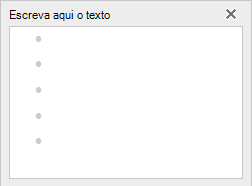
Para introduzir texto, selecione junto a uma marca de lista no Editor de texto e, em seguida, escreva o texto ou cole o texto copiado de outro local.
Adicionar ou eliminar formas no seu gráfico SmartArt
Para adicionar formas no Editor de texto, prima a tecla Enter para adicionar outro item com marcas.
Pode eliminar formas no Editor de texto ao aplicar o espaçamento retrocesso ao item de marca de lista que pretende remover.
Alterar as cores de todo um gráfico SmartArt
Pode aplicar variações de cor (que derivam das cores do tema da apresentação) às formas no gráfico SmartArt.
- Selecione o seu gráfico SmartArt.
- No separador SmartArt, selecione o do Gráfico Alterar Cores.
- No menu apresentado, selecione a variação de cores que pretende.
Aplicar um Estilo SmartArt a um gráfico
Um Estilo SmartArt é uma combinação de efeitos, como estilo da linha, bisel ou 3D, que pode aplicar às formas do gráfico SmartArt para criar um aspeto profissional.
- Selecione o seu gráfico SmartArt.
- No separador SmartArt , selecione Estilos SmartArt.
- No menu apresentado, selecione o estilo que pretende.
Aponte o rato para qualquer opção para ver um nome de descrição para a opção.
Inverter a ordem das formas num gráfico
Por predefinição, as formas de um gráfico estão ordenadas da esquerda para a direita (ou no sentido dos ponteiros do relógio, se o gráfico for circular).
Para inverter a ordem das formas:
- Selecione o gráfico.
- No separador SmartArt , selecione da Direita para a Esquerda.
Alterar o nível de lista de um item
O Painel de Texto funciona como um destaque ou uma lista com marcas que mapeia as informações diretamente no gráfico SmartArt. Cada gráfico SmartArt define o seu próprio mapeamento entre as marcas no Editor de texto e o conjunto de formas no gráfico SmartArt.
Para avançar uma linha no Painel de Texto, selecione a linha que pretende avançar e, no separador SmartArt , selecione Despromover.
Para diminuir o nível de lista, selecione a linha que pretende avançar e, em seguida, selecione Promover (ou prima Shift +Tecla de Tabulação).
Sugestão
Para redimensionar todo o gráfico SmartArt, selecione o limite do gráfico SmartArt e, em seguida, arraste as alças de redimensionamento para dentro ou para fora até que o gráfico SmartArt esteja do tamanho pretendido.

