
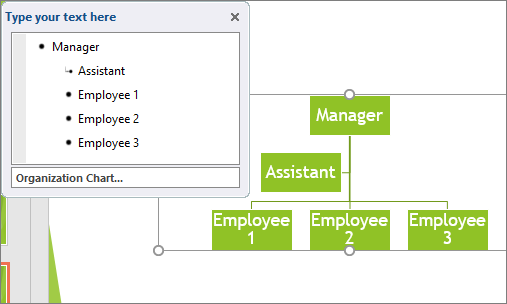
Se quiser ilustrar as relações de relatórios na sua empresa ou organização, pode criar um gráfico SmartArt que utilize um esquema de organograma, como o Organograma.
Sugestão
Uma forma alternativa de desenhar um organograma é com o Visio, a aplicação de diagrama da Microsoft. Se tiver o Visio, leia sobre como utilizá-lo para criar um organograma em Criar um organograma no Visio.
Descrição geral da criação de um organograma
Utilize um gráfico SmartArt para criar um organograma no Excel, Outlook, PowerPoint ou Word para mostrar as relações de relatórios numa organização, como gestores de departamento e funcionários que não são da gestão.
Se não estiver familiarizado com a utilização de gráficos SmartArt, recomendamos que leia os seguintes artigos antes de começar a criar organogramas:
Criar um organograma
No separador Inserir, no grupo Ilustrações, clique em SmartArt.

Exemplo do grupo Ilustrações no separador Inserir no PowerPoint 2016Na galeria Escolher um Gráfico SmartArt, clique em Hierarquia, clique num esquema de organograma (tal como Organograma) e, em seguida, clique em OK.

Para introduzir o texto, efetue um dos seguintes procedimentos:
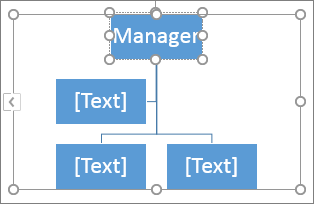
Clique numa caixa no gráfico SmartArt e, em seguida, escreva o texto.
Nota
Para melhores resultados, utilize esta opção depois de adicionar todas as caixas pretendidas.
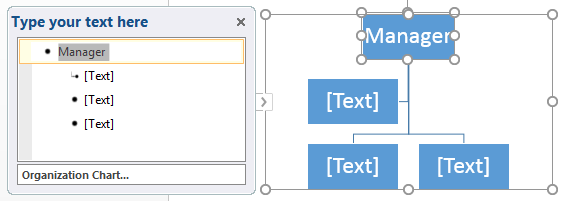
Clique em [Texto] no painel Texto e, em seguida, escreva o seu texto.
Nota
Se o Painel de Texto não estiver visível, clique no controlo na extremidade do gráfico SmartArt.

Copie texto de outra localização ou programa, clique em [Texto] no painel de Texto e cole o texto.
Que mais pretende fazer?
Criar um organograma com imagens
- No seu documento, apresentação ou folha de cálculo, no separador Inserir, no grupo Ilustrações, clique em SmartArt.
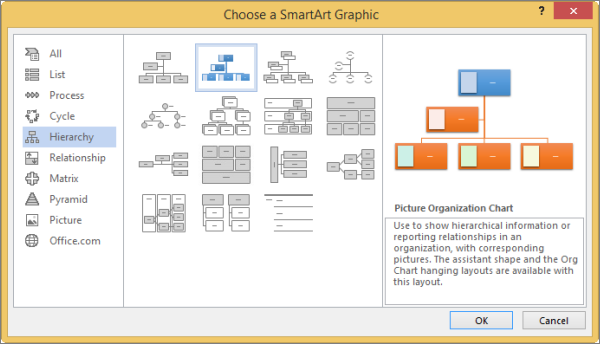
Exemplo do grupo Ilustrações no separador Inserir no PowerPoint 2016 - Na galeria Escolher um Gráfico SmartArt, clique em Hierarquia, clique em Organograma de Imagens ou Hierarquia de Imagens Circulares e, em seguida, clique em OK.
- Para adicionar uma imagem, na caixa onde pretende adicionar a imagem, clique no ícone da imagem, localize a pasta que contém a imagem que pretende utilizar, clique no ficheiro de imagem e, em seguida, clique em Inserir.
- Para introduzir o seu texto, siga as instruções no passo 3 de Criar um organograma.
Adicionar ou eliminar caixas no seu organograma
Adicionar uma caixa
Clique na caixa que se encontra mais próxima do local onde pretende adicionar a nova caixa.
Em Ferramentas de SmartArt, no separador Estrutura (ou Estrutura de SmartArt em versões mais recentes), clique na seta junto a Adicionar Forma e, em seguida, efetue um dos seguintes procedimentos:

Nota
Se não vir os separadores Ferramentas de SmartArt ou Estrutura ou Estrutura de SmartArt , certifique-se de que selecionou o gráfico SmartArt. Pode ter de fazer duplo clique no gráfico SmartArt para selecioná-lo e abrir o separador Estrutura.
- Para inserir uma caixa ao mesmo nível da caixa selecionada mas depois desta, clique em Adicionar Forma Após.
- Para inserir uma caixa ao mesmo nível da caixa selecionada mas antes desta, clique em Adicionar Forma Antes.
- Para inserir uma caixa um nível acima da caixa selecionada, clique em Adicionar Forma Acima.
A nova caixa assume a posição da caixa selecionada e a caixa selecionada e todas as caixas diretamente abaixo são despromovidas um nível. - Para inserir uma caixa um nível abaixo da caixa selecionada, clique em Adicionar Forma Abaixo.
- Para adicionar uma caixa de assistente, clique em Adicionar Assistente.
A caixa de assistente é adicionada acima das restantes caixas ao mesmo nível no gráfico SmartArt, mas é apresentada no painel Texto depois das restantes caixas ao mesmo nível.
Adicionar Assistente está disponível apenas para esquemas de organogramas. Não está disponível para esquemas de hierarquias, tais como Hierarquia.
Eliminar uma caixa
Para eliminar uma caixa, clique no limite da caixa que pretende eliminar e, em seguida, prima a tecla Delete no teclado.
Nota
Quanto tiver de adicionar uma caixa ao seu gráfico de relações, experimente adicionar a forma antes ou depois da forma selecionada para obter o posicionamento pretendido para a nova forma.
Para adicionar uma forma a partir do painel de Texto:
- Ao nível da forma, coloque o cursor no fim do texto onde pretende adicionar uma nova forma.
- Prima Enter e, em seguida, escreva o texto pretendido na sua nova forma.
- Para adicionar uma caixa de assistente, prima Enter enquanto uma caixa de assistente é selecionada no Painel de texto.
Apesar de não ser possível ligar automaticamente duas caixas de nível superior através de uma linha em esquemas de organogramas, tais como Organograma, é possível imitar este aspeto adicionando uma caixa ao nível superior do gráfico SmartArt e, em seguida, desenhando uma linha de modo a ligar as caixas. (No separador Inserir , no grupo Ilustrações , selecione Forma, selecione uma linha e, em seguida, desenhe uma linha entre as duas caixas.) Saiba mais sobre como desenhar linhas ao ler Desenhar ou eliminar uma linha ou conexão.
Para mover uma caixa, clique na caixa que pretende mover e, em seguida, arraste a caixa para a sua nova localização. Para mover ou "deslocar" a caixa através de incrementos muito pequenos, mantenha premida a tecla Ctrl, enquanto prime as teclas de seta no seu teclado.
Alterar uma linha contínua para uma linha ponteada
Para apresentar uma linha ponteada que indica uma relação entre duas caixas, altere o estilo da linha.
- Clique no gráfico SmartArt cuja linha quer alterar.
- Clique com o botão direito do rato na linha e, em seguida, clique em Formatar Forma no menu de atalho.
- Clique em Linha ou Estilo de Linha e, em seguida, clique no Tipo de traço pretendido.
Alterar o esquema pendente do organograma
O esquema pendente afeta o esquema de todas as caixas abaixo da caixa selecionada. Apesar de poder utilizar outros esquemas hierárquicos para criar um organograma, os esquemas pendentes estão disponíveis apenas com esquemas de organogramas.
Clique na caixa do organograma à qual pretende aplicar um esquema pendente.
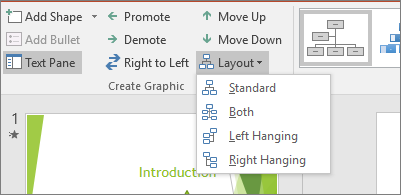
Em Ferramentas de SmartArt, no separador Estrutura (ou Estrutura de SmartArt em versões mais recentes), no grupo Criar Gráfico , clique em Esquema e, em seguida, efetue um dos seguintes procedimentos:
Nota
Se não vir os separadores Ferramentas de SmartArt ou Estrutura ou Estrutura de SmartArt , certifique-se de que selecionou um gráfico SmartArt. Pode ter de fazer duplo clique no gráfico SmartArt para selecioná-lo e abrir o separador Estrutura.
- Para centrar todas as caixas abaixo da caixa selecionada, clique em Padrão.
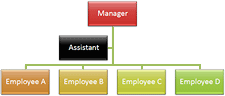
- Para centrar a caixa selecionada acima das caixas abaixo da mesma e dispor as caixas abaixo horizontalmente com duas caixas em cada linha, clique em Ambos.

- Para dispor a caixa selecionada no lado direito das caixas abaixo da mesma e alinhar as caixas abaixo à esquerda e verticalmente, clique em Pendente à Esquerda.

- Para dispor a caixa selecionada no lado esquerdo das caixas abaixo da mesma e alinhar as caixas abaixo à direita e verticalmente, clique em Pendente à Direita.

- Para centrar todas as caixas abaixo da caixa selecionada, clique em Padrão.
Alterar as cores do organograma
Pode aplicar combinações de cores derivadas das cores do tema às caixas no gráfico SmartArt.
- Clique no gráfico SmartArt cuja cor quer alterar.
- Em Ferramentas de SmartArt, no separador Estrutura (ou Estrutura de SmartArt em versões mais recentes), no grupo Estilos de SmartArt , clique em Alterar Cores.

Se não vir os separadores Ferramentas de SmartArt , Estrutura ou Estrutura de SmartArt , certifique-se de que selecionou um gráfico SmartArt. - Clique na combinação de cor que pretende.
Sugestão
Ao passar com o ponteiro do rato sobre uma miniatura, poderá ver como as cores afetam o gráfico SmartArt.
Alterar a cor de uma caixa no seu organograma
- Clique com o botão direito do rato no rebordo de uma caixa e, em seguida, clique em Formatar Forma no menu de atalho.
- Em Preenchimento, clique em Preenchimento sólido.
- Clique em Cor e, em seguida, clique na cor pretendida.
- Para especificar a intensidade da cor de fundo, mova o cursor de deslocamento Transparência ou introduza um número na caixa junto ao cursor de deslocamento. Pode alterar a percentagem de transparência de 0% (totalmente opaco, predefinido) a 100% (totalmente transparente).
Adicionar efeitos de Estilo SmartArt ao seu organograma
Um Estilo SmartArt é uma combinação de vários efeitos, tais como estilo da linha, bisel ou 3D, que pode aplicar às caixas do gráfico SmartArt para criar um aspeto único e profissional.
- Clique no gráfico SmartArt cujo Estilo SmartArt quer alterar.
- Em Ferramentas de SmartArt, no separador Estrutura (ou Estrutura de SmartArt em versões mais recentes), no grupo Estilos de SmartArt , clique no Estilo SmartArt pretendido.
Para ver mais Estilos de SmartArt, clique no .
.
Se não visualizar os separadores Ferramentas de SmartArt ou Estrutura, certifique-se de que selecionou um gráfico SmartArt.
Sugestão
Em algumas versões mais antigas, para obter ainda mais opções de efeito, como sombra, brilho e reflexo, em Ferramentas de SmartArt, no separador Formatar , no grupo Estilos de Forma , clique em Efeitos de Forma e, em seguida, selecione o efeito pretendido.