
No Windows e macOS, Word, Excel, PowerPoint e Outlook suportam a inserção de modelos 3D diretamente nos seus documentos, livros ou apresentações para ilustrar um ponto. Pode rodar os modelos 360 graus ou inclinar para cima e para baixo para mostrar uma caraterística específica de um objeto.
- Quer ver exemplos reais? Obtenha modelos.
Adicionar objetos 3D a partir de um ficheiro local
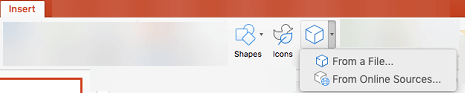
Pode inserir modelos 3D nos seus ficheiros de forma semelhante às outras imagens. No separador Inserir do friso, selecione Modelos 3D e, em seguida, De um Ficheiro.
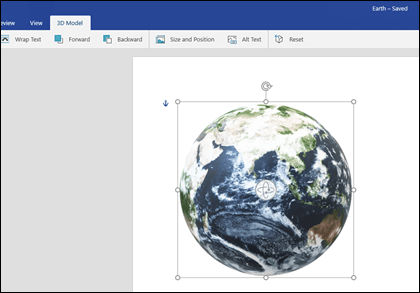
 Assim que for inserida, pode utilizar os controlos para manipular a imagem:

 Utilize o controlo 3D para rodar ou inclinar o modelo 3D em qualquer direção. Basta clicar e arrastar sem soltar com o seu rato.
 Arraste as alças de imagem para dentro ou para fora para aumentar ou diminuir a sua imagem.
Ainda pode utilizar a alça de rotação  para rodar a imagem no sentido dos ponteiros do relógio ou no sentido contrário ao dos ponteiros do relógio, mas terá uma experiência muito melhor com o controlo de rotação 3D de que falámos acima.
Adicionar Modelos 3D a partir da nossa biblioteca online
Para selecionar um Modelo 3D a partir da nossa biblioteca online, selecione Modelos 3DDe Origens> Online. Na caixa de diálogo apresentada, pode procurar ou procurar imagens 3D a partir do catálogo.
Selecione uma ou mais imagens e clique em Inserir.
Alterar o aspeto dos seus modelos 3D no Office
Ao inserir um modelo 3D no seu ficheiro do Office, será apresentado um separador contextual no friso em Ferramentas de Modelos 3D denominado Formatar. No separador Formatar existem alguns controlos úteis para ajudá-lo a personalizar o aspeto das suas imagens 3D.
A galeria das Vistas de Modelo 3D disponibiliza uma coleção de vistas predefinidas que pode utilizar na sua imagem. Por exemplo, pode selecionar rapidamente a vista frontal ou a vista de cima para baixo.
 Se tiver vários modelos 3D e estiver com dificuldades em selecionar aquele com quem pretende trabalhar, clique no Painel de Seleção para ativar a lista de objetos. Em seguida, pode selecionar facilmente as imagens que pretende.
A ferramenta Alinhar ajuda-o a colocar a sua imagem na página ou no diapositivo, por exemplo, na parte superior ou lateral.
O & Zoom permite-lhe controlar a forma como a sua imagem 3D se encaixa na moldura. Clique no botão & Zoom e, em seguida, clique e arraste o objeto dentro da moldura para movê-lo. Utilize a seta de zoom no lado direito da moldura para aumentar ou diminuir o objeto dentro da mesma.
 Assim que tiver as suas imagens 3D inseridas, pode fazer todo o tipo de coisas interessantes com elas, como utilizar a Transição Modificação do PowerPoint para fazer com que o objeto pareça rodar ou girar.
Enviar Modelos 3D por e-mail
No Outlook 2019 ou mais recente, pode inserir modelos 3D numa mensagem de e-mail. Para utilizar esta funcionalidade, tem de utilizar o editor de mensagens de tamanho completo. Se criar um novo e-mail, já estará a utilizá-lo, mas se estiver a responder a uma mensagem no painel de leitura, terá de clicar em Destacar para expandir o editor de mensagens para tamanho completo. Em seguida, pode aceder ao separador Inserir e clicar em Modelos 3D.
Deve ter em consideração que a outra pessoa não poderá editar o modelo que inserir na mensagem. Os modelos 3D em e-mails são convertidos em imagens quando são enviados, pelo que a outra pessoa não pode editá-lo.

Uma nova espécie de ClipArt
O Microsoft 365 não tem ClipArt tradicional, mas os modelos 3D são um novo tipo de ClipArt: a biblioteca online de gráficos tridimensionais prontos a utilizar tem muitos gráficos à sua escolha que pode utilizar tal como estão ou adaptar-se.