

Existem três áreas no Microsoft Office em que poderá querer alterar o idioma.
- A Edição ou Criação é o idioma em que escreve e edita os seus conteúdos. Poderá ser necessário instalar um teclado associado para este idioma nas definições do Windows.
- As Ferramentas de verificação linguística são a verificação ortográfica e gramatical. Normalmente, define este idioma para ser igual ao idioma de edição ou de criação.
- O Idioma de Apresentação refere-se a todos os botões, menus e controlos no Office.
Pode definir os idiomas de apresentação e de edição ou criação de forma independente um do outro. Por exemplo, pode querer que o idioma de apresentação seja inglês, mas o documento que está a escrever ou a editar pode estar em francês.
Nota
Se quiser mudar completamente o Office de forma permanente para um idioma diferente, irá obter melhores resultados se primeiro predefinir o mesmo como idioma de apresentação no Windows. Para obter mais informações, consulte Gerir o idioma e as definições de esquema de teclado/entrada no Windows.
Configurar idioma do Office
Sugestão
Para evitar ter de configurar manualmente o idioma de verificação linguística em cada novo documento no Word, ative a opção para detetar o idioma em que está a escrever. No separador Rever , aceda a Idioma. Selecione Idioma, selecione Definir Idioma de Verificação Linguística e, em seguida, selecione Detetar idioma automaticamente.
No Office, as opções de idioma encontram-se na caixa de diálogo Preferências de Idioma do Office. Os idiomas de exibição e criação podem ser definidos de forma independente. Por exemplo, pode fazer com que tudo corresponda ao idioma do seu sistema operativo ou utilizar uma combinação de idiomas para o sistema operativo, criação e apresentação.
Para configurar o idioma de apresentação:
Na guia Arquivo , selecione Opções e escolha Idioma.
Em Idioma de Apresentação do Office, certifique-se de que o idioma de apresentação que pretende que o Office utilize está listado.
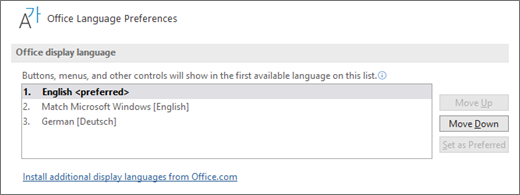
Selecione o idioma que pretende e, em seguida, selecione Definir como Preferido. Se quiser que o idioma de apresentação do Office coincida com o idioma de apresentação do Windows, selecione Corresponder ao Microsoft Windows [Idioma].
Se o idioma que pretende não estiver listado, selecione Adicionar um Idioma e siga as instruções apresentadas.
Para configurar o idioma de criação e verificação linguística:
Em qualquer aplicação do Office, no Ficheiro, selecione Opções e selecione Idioma.
Em Idiomas de criação e verificação linguística do Office, certifique-se de que o idioma que pretende usar para a criação do seu documento está listado.
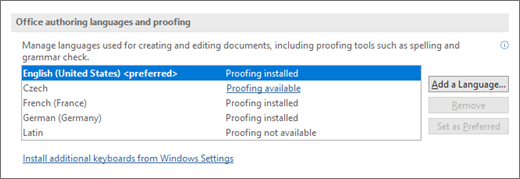
Se o idioma que pretende aparecer na lista, selecione-o e, em seguida, selecione Definir como Preferido. Se o idioma que pretende não estiver listado, selecione Adicionar um idioma e, em seguida, siga as instruções na caixa de diálogo Adicionar um idioma de criação.
Se o pacote de acessórios de idiomas incluir ferramentas de verificação linguística para esse idioma, o seu estado aparecerá como Verificação Linguística instalada. Se o estado for Verificação Linguística disponível, clique no link para instalar as ferramentas de revisão.
Se o idioma que pretende não estiver disponível...
Transfira o Language Accessory Pack adequado para o idioma que pretende utilizar a partir desta página: Language Accessory Pack para o Office. O Pacote de Acessórios de Idiomas contém as ferramentas de apresentação e de verificação linguística para a maioria dos idiomas, mas pode optar por ter a sua apresentação num idioma e a edição ou criação noutro.


Consulte Também
Configurar ou alterar os idiomas utilizados para verificar a ortografia e gramática
Que idiomas são suportados no Office?
Traduzir texto num idioma diferente