

Para saber qual é a sua versão do Office:
- Abra um documento do Office existente ou abra uma aplicação do Office, como o Word ou Excel, e crie um novo documento (utilizamos o Word nos nossos exemplos).
- Em seguida, corresponda a sua versão do Office instalada com as capturas de ecrã nas secções abaixo. Os passos básicos para encontrar as informações da versão do Office são os mesmos independentemente da aplicação do Office que abriu.
Sugestão
Se estiver especificamente à procura de informações do Outlook porque está a tentar importar ou exportar detalhes, consulte o artigo Qual a versão do Outlook que possuo?
Microsoft 365 para Windows
O Microsoft 365 utiliza o separador Ficheiro e a vista Backstage do Office, que é o que vê após clicar em Ficheiro. Eis o que vê no Word depois de selecionar aContade Ficheiro>.
- Em Word, no separador Ficheiro, selecione Conta.
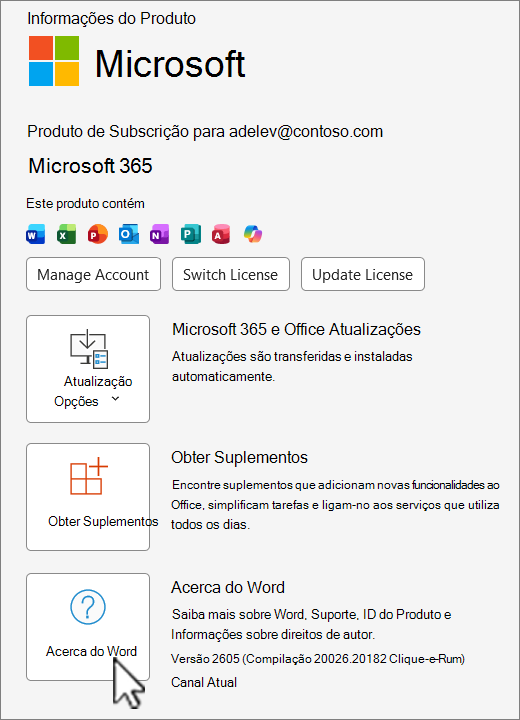 Selecione Sobre Word, para ver a versão, compilação e versão do Microsoft 365 que está a executar (32 bits ou 64 bits).

Microsoft 365 para Mac
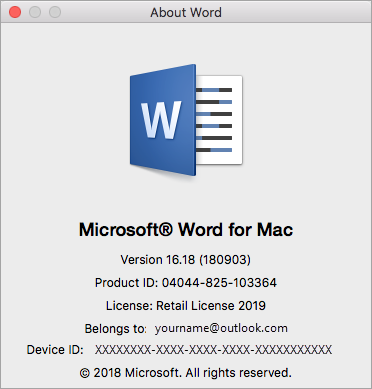
Selecione o menu Microsoft Word e, em seguida, selecione Acerca Word.
Na caixa de diálogo exibida, pode ver o número da versão e o tipo de licença. No exemplo abaixo, o número da versão é 16.18 e a licença é uma compra única do Office para Mac.
Consulte Também
Transfira e instale ou reinstale o Microsoft 365 ou o Office 2021 num PC ou Mac