IMPORTANTE: antes de começar, é importante saber que remover o Office manualmente é um processo longo e complexo e poderá ser necessário reinstalar o sistema operativo se determinados passos forem executados incorretamente.
Caso ainda não tenha tentado desinstalar o Office ao utilizar a ferramenta de suporte de desinstalação através dos passos na secção "Opção 2" no separador "Tecnologia Clique-e-Use ou MSI" em Desinstalar o Office de um PC, recomendamos que experimente essa opção primeiro.
Passo 1 – determinar o seu tipo de instalação
Antes de começar a efetuar os passos manuais, determine o tipo de instalação do Office que tem para que possa escolher a forma correta de o desinstalar:
- A tecnologia Clique-e-Use é uma nova forma de instalar e atualizar o Office através da Internet e funciona de forma semelhante a um serviço de transmissão de vídeo. Por predefinição, a versão mais recente do Office que está incluída no Microsoft 365, bem como a maioria das compras únicas dos produtos do Office 2021, Office 2019 e Office 2016 (como o Office Casa & Negócios) são instalados com a tecnologia Clique-e-Use.
- O MSI, também conhecido como Microsoft Windows Installer, é a forma tradicional de instalar o Office através de um recurso de instalação local.
- A aplicação da Microsoft Store é uma instalação do Office a partir da loja Microsoft em alguns computadores com o Windows 10.
Para determinar o seu tipo de instalação faça o seguinte
Crie um ficheiro ou abra um existente e selecioneConta deFicheiro> (ou, por exemplo, Conta do Office).
Em Informações do produto, encontre o botão Acerca do e verifique qual dos seguintes tipos de instalação é o seu:
Clique-e-Use
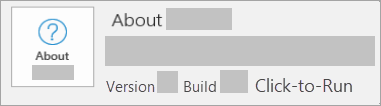 As instalações Clique-e-Use têm um número de Versão e Compilação e incluem a expressão Clique-e-Use.
MSI
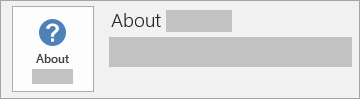 Uma instalação MSI não apresenta um número de Versão ou Compilação junto a Acerca do Office.
Microsoft Store
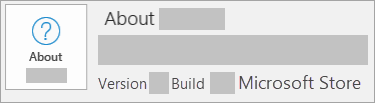 As instalações da Microsoft Store têm um número de Versão e Compilação e incluem a expressão Microsoft Store.
Em seguida, selecione o seu tipo de instalação e siga esses passos para desinstalar o Office.
Passo 2 – Selecionar o tipo de instalação que pretende desinstalar
Remover manualmente uma instalação do Office com tecnologia Clique-e-Use
Antes de começar, certifique-se de que iniciou sessão no Windows com a conta de administrador. Caso não tenha a certeza se tem uma conta de administrador, saiba como confirmar o tipo de conta de utilizador no Windows.
Passo 1: remover os pacotes do Windows Installer
- Localize a pasta de instalação do Office 16, geralmente localizada em C:\Program Files\.
- Clique com o botão direito do rato na pasta Microsoft Office 16 e selecione Eliminar.
Passo 2: remover as tarefas agendadas do Office
- Abra uma janela de Linha de Comandos como administrador.
- Na linha de comandos, escreva os seguintes comandos e prima Enter após cada um deles:
schtasks.exe /delete /tn "\Microsoft\Office\Office Automatic Updates"
schtasks.exe /delete /tn "\Microsoft\Office\Office Subscription Maintenance"
schtasks.exe /delete /tn "\Microsoft\Office\Office ClickToRun Service Monitor"
schtasks.exe /delete /tn "\Microsoft\Office\OfficeTelemetryAgentLogOn2016"
schtasks.exe /delete /tn "\Microsoft\Office\OfficeTelemetryAgentFallBack2016"
Passo 3: utilizar o Gestor de Tarefas para terminar as tarefas da tecnologia Clique-e-Use
Abra o Gestor de Tarefas.
-
Windows 10: clique com o botão direito do rato em Iniciar e clique no Gestor de Tarefas. (O atalho de teclado tecla do logótipo do Windows + X também funciona para abrir o menu de acesso.)
-
Windows 8 ou 8.1: aponte para o canto superior direito do ecrã, mova o ponteiro do rato para baixo e, em seguida, clique em Procurar. Escreva Gestor de Tarefas na caixa de pesquisa e, em seguida, clique em Gestor de Tarefas nos resultados.
-
Windows 7: clique com o botão direito do rato na área vazia da barra de tarefas e, em seguida, clique em Iniciar Gestor de Tarefas.
Clique no separador Processos.
Se os seguintes processos estiverem em execução, clique com o botão direito do rato em cada um deles e, em seguida, clique em Terminar tarefa no Windows 10, em Terminar Tarefa no Windows 8 ou 8.1 ou em Terminar Processo no Windows 7 após selecionar cada processo.
- OfficeClickToRun.exe
- OfficeC2RClient.exe
- AppVShNotify.exe
- setup*.exe
Passo 4: eliminar o serviço do Office
Abra uma janela de Linha de Comandos como administrador, escreva o seguinte comando e, em seguida, prima Enter:
Passo 5: eliminar ficheiros do Office
Prima a tecla do logótipo do Windows + R para abrir a caixa de diálogo Executar.
Na caixa Abrir, escreva %ProgramFiles% e, em seguida, clique em OK.
Elimine a pasta "Microsoft Office 16".
Elimine a pasta "Microsoft Office".
Abra a caixa de diálogo Executar, escreva %ProgramFiles(x86)% e, em seguida, clique em OK.
Elimine a pasta "Microsoft Office".
Abra a caixa de diálogo Executar, escreva %CommonProgramFiles%\Microsoft Shared e, em seguida, clique em OK.
Elimine a pasta "ClickToRun".
Abra a caixa de diálogo Executar, escreva %ProgramData%\Microsoft e, em seguida, clique em OK.
Elimine a pasta ClickToRun. Se a pasta não existir, avance para o próximo passo.
Abra a caixa de diálogo Executar, escreva %ProgramData%\Microsoft\Office e, em seguida, clique em OK.
Elimine o ficheiro ClickToRunPackagerLocker.
Nota
Se não conseguir eliminar uma pasta ou ficheiro que esteja aberto ou a ser utilizado por outro programa, reinicie o computador e tente novamente. Se ainda assim não conseguir remover a pasta, vá para o próximo passo.
Passo 6: eliminar as subchaves de registo do Office
Abra o Editor de Registo.
-
Windows 10: clique com o botão direito do rato em Iniciar, clique em Executar, escreva regedit e, em seguida, clique em OK.
-
Windows 8 ou 8.1: clique com o botão direito do rato em Início, clique em Executar, escreva regedit e, em seguida, clique em OK.
-
Windows 7: clique em Iniciar escreva Executar na caixa de pesquisa do menu Iniciar e, em seguida, clique em Executar nos resultados.
Elimine as seguintes subchaves de registo:
HKEY_LOCAL_MACHINE\SOFTWARE\Microsoft\Office\ClickToRun
HKEY_LOCAL_MACHINE\SOFTWARE\Microsoft\AppVISV
<HKEY_LOCAL_MACHINE\SOFTWARE\Microsoft\Windows\CurrentVersion\Uninstall\Microsoft Office Edition> - pt-pt
HKEY_CURRENT_USER\Software\Microsoft\Office
Em seguida, Elimine a chave do Office.
Nota
Na subchave, no terceiro item com marca, "Microsoft Office <Edition>- en-us" representa o nome real do programa. Este nome depende da versão de idioma e da edição do Office 2016 que instalou.
Passo 7: eliminar atalhos do menu Iniciar
- Abra uma janela de Linha de Comandos como administrador.
- Escreva explorer %ALLUSERSPROFILE%\Microsoft\Windows\Start Menu\Programs e, em seguida, prima Enter.
- Elimine a pasta "Microsoft Office 2016 Tools".
- Elimine todos os atalhos da "<aplicação> 2016" para cada uma das aplicações do Office 2016. Por exemplo, "Word 2016", "Excel 2016", "PowerPoint 2016".
Passo 8: desinstalar o Componente de Licenciamento do Clique-e-Use, o Componente de Extensibilidade e o Componente de Localização do Office 16
Abra uma janela de Linha de Comandos como administrador.
Na linha de comandos, escreva o comando adequado ao seu sistema operativo e, em seguida, prima Enter:
- Se estiver a executar uma versão x86 do Office 2016 num sistema operativo x64, execute os seguintes comandos:
MsiExec.exe /X{90160000-008F-0000-1000-0000000FF1CE}
MsiExec.exe /X{90160000-008C-0000-0000-0000000FF1CE}
MsiExec.exe /X{90160000-008C-0409-0000-0000000FF1CE}
- Se estiver a executar uma versão x86 do Office 2016 num sistema operativo x86, execute o seguinte comando:
MsiExec.exe /X{90160000-007E-0000-0000-0000000FF1CE}
MsiExec.exe /X{90160000-008C-0000-0000-0000000FF1CE}
MsiExec.exe /X{90160000-008C-0409-0000-0000000FF1CE}
- Se estiver a executar uma versão x64 do Office 2016 num sistema operativo x64, execute o seguinte comando:
MsiExec.exe /X{90160000-007E-0000-1000-0000000FF1CE}
MsiExec.exe /X{90160000-008C-0000-1000-0000000FF1CE}
MsiExec.exe /X{90160000-008C-0409-1000-0000000FF1CE}
Remover manualmente uma instalação MSI do Office
Antes de desinstalar o Office 2016, tem de conseguir visualizar ficheiros e pastas ocultos:
Ver ficheiros e pastas ocultos
Para ver ficheiros e pastas ocultos:
-
Windows 10: clique com o botão direito do rato em Iniciar e, em seguida, clique em Painel de Controlo. (O atalho de teclado tecla do logótipo do Windows + X também funciona para abrir o menu de acesso.)
-
No Windows 8 ou 8.1: prima a Tecla Windows + X e, em seguida, clique em Painel de Controlo.
-
Windows 7: Clique em Iniciar > Painel de Controlo.
Prima Alt para apresentar a barra de menus.
Clique em Opçõesde Pasta de Ferramentas> e, em seguida, clique na guia Exibir .
No painel Definições avançadas, clique em Mostrar pastas, unidades e ficheiros ocultos em Ficheiros e pastas ocultos.
Desmarque a caixa Ocultar extensões para tipos de ficheiro conhecidos.
Clique em OK e, em seguida, feche o Explorador do Windows.
Passo 1: remover quaisquer pacotes do Windows Installer do Office restantes
Prima a tecla do logótipo do Windows + R para abrir a caixa de diálogo Executar.
Escreva installer e, em seguida, clique em OK para abrir a pasta %windir%\Installer.
Prima a tecla Alt para apresentar a barra de menus se esta ainda não estiver visível e, em seguida, efetue os seguintes procedimentos de acordo com o seu sistema operativo.
-
Windows 10: clique em Ver e, em seguida, clique em Detalhes no grupo Esquema.
-
Windows 8 ou 8.1: clique em Ver e, em seguida, clique em Detalhes no grupo Esquema.
-
Windows 7: no menu Ver, clique em Escolher detalhes.
Altere a largura da coluna consoante o seu sistema operativo.
-
Windows 10: Clique em Ver>Adicionar colunas no grupo >EsquemaEscolha colunas e, em seguida, selecione Assunto e escreva 340 na caixa Largura da coluna selecionada (em pixéis).
-
Windows 8 ou 8.1: clique em Ver e, em seguida, clique em Detalhes no grupo Esquema e escreva 340 na caixa Largura da coluna selecionada (em pixéis):
-
Windows 7: no menu Ver, clique em Escolher detalhes e, em seguida, escreva 340 na caixa Largura da coluna selecionada (em pixéis):
Nota
Poderá demorar vários minutos até que sejam apresentados os assuntos junto a cada ficheiro .msi.
Clique em OK.
Clique em Ver>Ordenar por>Assunto.
Se lhe for apresentada uma caixa de diálogo de Controlo de Conta de Utilizador, clique em Permitir para continuar.
Localize cada ficheiro .msi que tenha como assunto "Microsoft Office <product name> 2016", clique com o botão direito do rato no ficheiro .msi e, em seguida, clique em Desinstalar.
Neste passo, <o nome> do produto representa o nome real do produto do Office 2016.
Passo 2: Parar o serviço Office Source Engine
- Prima a tecla do logótipo do Windows + R para abrir a caixa de diálogo Executar.
- Escreva services.msc e, em seguida, clique em OK.
- Na janela Serviços, confirme se o Office Source Engine está em execução. (Se o serviço estiver em execução, aparece "Em execução" na coluna Estado .) Se o serviço estiver em execução, clique com o botão direito do rato em Office Source Engine e, em seguida, clique em Parar.
- Feche a janela Serviços.
Passo 3: Eliminar quaisquer pastas de instalação do Office restantes
Prima a tecla do logótipo do Windows + R para abrir a caixa de diálogo Executar.
Escreva %CommonProgramFiles%\Microsoft Shared e, em seguida, clique em OK.
Nota
Num computador que esteja a executar uma versão de 64 bits do Windows, escreva %CommonProgramFiles(x86)%\Microsoft Shared e, em seguida, clique em OK.
Se vir as pastas Office16 e Source Engine, elimine-as.
Prima a tecla do logótipo do Windows + R para abrir a caixa de diálogo Executar.
Escreva %ProgramFiles%\Microsoft Office e, em seguida, clique em OK.
Nota
Num computador que esteja a executar uma versão de 64 bits do Windows, escreva %ProgramFiles(x86)%\Microsoft Office e, em seguida, clique em OK.
Elimine a pasta Office16.
Na pasta raiz de cada unidade de disco rígido, abra a pasta MSOCache.
Abra a pasta All Users na pasta MSOCache e, em seguida, elimine todas as pastas que contenham "0FF1CE}- no nome de pasta.
Nota
Este texto contém os carateres "0" (zero) e "1" para as letras "O" e "I". Por exemplo, elimine a pasta que tenha o seguinte nome:
- {90160000-001B-0409-0000-0000000FF1CE}-C
Passo 4: eliminar quaisquer ficheiros de instalação do Office restantes
Prima a tecla do logótipo do Windows + R para abrir a caixa de diálogo Executar.
Escreva %appdata%\microsoft\templates e, em seguida, clique em OK.
Elimine os ficheiros Normal.dotm e Bem-vindo ao Word.dotx.
Prima a tecla do logótipo do Windows + R para abrir a caixa de diálogo Executar.
Escreva %appdata%\microsoft\document building blocks e, em seguida, clique em OK.
Abra a subpasta na pasta Document Building Blocks e, em seguida, elimine o ficheiro Building blocks.dotx.
Nota
O título da subpasta será um número de 4 dígitos que representa o idioma do conjunto de aplicações do Microsoft Office.
Feche todos os programas antes de seguir os passos restantes.
Passo 5: eliminar as subchaves de registo do sistema do Office
Antes de começar, crie uma cópia de segurança para restauro do registo , para o caso de ocorrer algum problema.
Aviso
Podem ocorrer graves problemas se modificar o registo incorretamente através do Editor de Registo ou de outro método. Estes problemas podem exigir que reinstale o sistema operativo. A Microsoft não garante que estes problemas possam ser resolvidos. Modificar o registo por sua conta e risco.
Eliminar as subchaves de registo do Office 2016
Prima a tecla do logótipo do Windows + R para abrir a caixa de diálogo Executar.
Escreva regedit e, em seguida, clique em OK.
Clique na seguinte subchave de registo:
- HKEY_CURRENT_USER\Software\Microsoft\Office\16.0
Clique em Arquivo>Exportar, digite DeletedKey01 e clique em Salvar.
Clique em Editar>Eliminar e, em seguida, clique em Sim para confirmar.
Repita os passos 1 a 5 para cada subchave de registo nas seguintes listas. Incremente um número acima no nome da chave exportada em cada subchave.
Por exemplo: Escreva ChaveEliminada02 na segunda chave, ChaveEliminada03 na terceira chave e assim sucessivamente.
Nota
Nas seguintes chaves de registo, o caráter asterisco (*) representa um ou mais carateres no nome da subchave.
Versões de 32 bits do Windows
- HKEY_CURRENT_USER\Software\Microsoft\Office\16.0
- HKEY_LOCAL_MACHINE\SOFTWARE\Microsoft\Office\16.0
- HKEY_LOCAL_MACHINE\SOFTWARE\Microsoft\Office\Delivery\SourceEngine\Downloads\*0FF1CE}-*
- HKEY_LOCAL_MACHINE\SOFTWARE\Microsoft\Windows\CurrentVersion\Uninstall\*0FF1CE*
- HKEY_LOCAL_MACHINE\SOFTWARE\Microsoft\Windows\CurrentVersion\Installer\Upgrade Codes\*F01FEC
- HKEY_LOCAL_MACHINE\SOFTWARE\Microsoft\Windows\CurrentVersion\Installer\UserData\S-1-5-18\Products\*F01FEC
- HKEY_LOCAL_MACHINE\SYSTEM\CurrentControlSet\Services\ose
- HKEY_CLASSES_ROOT\Installer\Features\*F01FEC
- HKEY_CLASSES_ROOT\Installer\Products\*F01FEC
- HKEY_CLASSES_ROOT\Installer\UpgradeCodes\*F01FEC
- HKEY_CLASSES_ROOT\Installer\Win32Assemblies\*Office16*
Versões de 64 bits do Windows
- HKEY_CURRENT_USER\Software\Microsoft\Office\16.0
- HKEY_LOCAL_MACHINE\SOFTWARE\Wow6432Node\Microsoft\Office\16.0
- HKEY_LOCAL_MACHINE\SOFTWARE\Wow6432Node\Microsoft\Office\Delivery\SourceEngine\Downloads\*0FF1CE}-*
- HKEY_LOCAL_MACHINE\SOFTWARE\Wow6432Node\Microsoft\Windows\CurrentVersion\Uninstall\*0FF1CE*
- HKEY_LOCAL_MACHINE\SYSTEM\CurrentControlSet\Services\ose
- HKEY_CLASSES_ROOT\Installer\Features\*F01FEC
- HKEY_CLASSES_ROOT\Installer\Products\*F01FEC
- HKEY_CLASSES_ROOT\Installer\UpgradeCodes\*F01FEC
- HKEY_CLASSES_ROOT\Installer\Win32Asemblies\*Office16*
Eliminar também as seguintes subchaves de registo
Localize uma das seguintes subchaves, dependendo da versão do Windows que está a executar:
- 32 bits: HKEY_LOCAL_MACHINE\SOFTWARE\Microsoft\Windows\CurrentVersion\Uninstall
- 64 bits: HKEY_LOCAL_MACHINE\SOFTWARE\Wow6432Node\Microsoft\Windows\CurrentVersion\Uninstall
Clique em Exportar arquivo>, digite UninstallKey01 e, em seguida, clique em Salvar.
Na subchave Uninstall que localizou no passo 1, clique em cada subchave e, em seguida, confirme se a subchave tem o seguinte valor atribuído à mesma.
- Nome: UninstallString
- Dados: nome_de_ficheiro caminho\Office Setup Controller\Setup.exe caminho
Neste exemplo, "nome_de_ficheiro" representa o nome real de um programa de instalação e "caminho" representa o caminho real do ficheiro.
Se a subchave contiver o nome e os dados descritos na etapa 3, clique em Editar>exclusão. Caso contrário, vá para o passo 5.
Repita os passos 3 e 4 até localizar e eliminar todas as subchaves que correspondam ao nome e dados descritos no passo 3.
Feche o Editor de Registo.
Remover manualmente uma instalação do Office da aplicação Microsoft Store
Siga estes passos para desinstalar o Office se foi instalado pela Microsoft Store
Opção 1 – desinstalar o Office a partir das Definições do Windows
Selecione Iniciar > Windows 10 IniciarBotão Definições
 Aplicações do menu > Iniciar.
Em Aplicações e Funcionalidades, selecione a versão do Office que pretende desinstalar.
Nota
Se tiver instalado um conjunto de aplicações do Office, como o Office Casa e Estudantes, ou tiver uma subscrição do Office, procure o nome do conjunto de aplicações. Se comprou uma aplicação individual do Office, como o Word ou o Visio, procure o nome da aplicação.
Selecione Desinstalar.
Opção 2 – desinstalar o Office manualmente com o PowerShell
Remover o Office
- Clique com o botão direito do rato em Iniciar e selecione Executar.
- Na caixa de diálogo Executar, escreva PowerShell e selecione OK.
- Na janela do Windows PowerShell, escreva o seguinte:
Get-AppxPackage -name "Microsoft.Office.Desktop" | Remove-AppxPackage
- Prima Enter.
A remoção do Office demora alguns minutos. Assim que a mesma estiver concluída, será apresentada uma nova linha de comandos.
Verificar que o Office foi removido
- Na janela do Windows PowerShell, escreva o seguinte:
Get-AppxPackage -name "Microsoft.Office.Desktop"
- Prima Enter.
Se for apresentada apenas uma linha de comandos sem informações adicionais, significa que removeu o Office com êxito.
Passo 1 – determinar o seu tipo de instalação
Antes de começar a efetuar os passos manuais, determine o tipo de instalação do Office que tem para que possa escolher a forma correta de o desinstalar:
A tecnologia Clique-e-Use é uma nova forma de instalar e atualizar o Office através da Internet e funciona de forma semelhante a um serviço de transmissão de vídeo. Por predefinição, a versão mais recente do Office que está incluída no Microsoft 365 e a maioria das compras únicas dos produtos do Office 2016 ou Office 2013 (como o Office Casa & Estudantes 2016 ou o Office Casa & Negócios são instaladas com a tecnologia Clique-e-Use.
O MSI, também conhecido como Microsoft Windows Installer, é a forma tradicional de instalar o Office através de um recurso de instalação local.
Para determinar o seu tipo de instalação faça o seguinte
Crie um ficheiro ou abra um existente e selecioneConta deFicheiro> (ou, por exemplo, Conta do Office).
Em Informações do produto, encontre o botão Acerca do e verifique qual dos seguintes tipos de instalação é o seu:
Clique-e-Use
As instalações Clique-e-Use têm um botão Atualizar o Office e incluem a expressão Clique-e-Use.
MSI
Uma instalação MSI não tem um botão Atualizar o Office , e não apresenta um número de Versão ou Compilação junto a Acerca do Office.
Passo 2 – Selecionar o tipo de instalação que pretende desinstalar
Remover manualmente uma instalação do Office com tecnologia Clique-e-Use
Antes de começar, certifique-se de que iniciou sessão no Windows com a conta de administrador. Caso não tenha a certeza se tem uma conta de administrador, saiba como confirmar o tipo de conta de utilizador no Windows.
Passo 1: remover os pacotes do Windows Installer
- Localize a pasta de instalação do Office 15, geralmente localizada em C:\Program Files\.
- Clique com o botão direito do rato na pasta Microsoft Office 15 e selecione Eliminar.
Passo 2: remover as tarefas agendadas do Office
- Abra uma janela de Linha de Comandos como administrador.
- Na linha de comandos, escreva os seguintes comandos e prima Enter após cada um deles:
schtasks.exe /delete /tn "\Microsoft\Office\Office 15 Subscription Heartbeat"
schtasks.exe /delete /tn "\Microsoft\Office\Office Automatic Update"
schtasks.exe /delete /tn "\Microsoft\Office\Office Subscription Maintenance"
Passo 3: utilizar o Gestor de Tarefas para terminar as tarefas da tecnologia Clique-e-Use
Abra o Gestor de Tarefas.
-
Windows 10: clique com o botão direito do rato em Iniciar e clique no Gestor de Tarefas. (O atalho de teclado tecla do logótipo do Windows + X também funciona para abrir o menu de acesso.)
-
Windows 8 ou 8.1: aponte para o canto superior direito do ecrã, mova o ponteiro do rato para baixo e, em seguida, clique em Procurar. Escreva Gestor de Tarefas na caixa de pesquisa e, em seguida, clique em Gestor de Tarefas nos resultados.
-
Windows 7: clique com o botão direito do rato na área vazia da barra de tarefas e, em seguida, clique em Iniciar Gestor de Tarefas.
Clique no separador Processos.
Se os seguintes processos estiverem em execução, clique com o botão direito do rato em cada um deles e, em seguida, clique em Terminar tarefa no Windows 10, em Terminar Tarefa no Windows 8 ou 8.1 ou em Terminar Processo no Windows 7 após selecionar cada processo.
- Officeclicktorun.exe
- appvshnotify.exe
- firstrun.exe
- setup*.exe
Passo 4: eliminar o serviço do Office
Abra uma janela de Linha de Comandos como administrador, escreva o seguinte comando e, em seguida, prima Enter:
Passo 5: eliminar ficheiros do Office
- Prima a tecla do logótipo do Windows + R para abrir a caixa de diálogo Executar.
- Na caixa Abrir, escreva %ProgramFiles% e, em seguida, clique em OK.
- Elimine a pasta "Microsoft Office 15".
- Abra a caixa de diálogo Executar, escreva %ProgramData%\Microsoft e, em seguida, clique em OK.
- Elimine a pasta ClickToRun. Se a pasta não existir, vá para o próximo passo.
- Abra a caixa de diálogo Executar, escreva %ProgramData%\Microsoft\office e, em seguida, clique em OK.
- Elimine a pasta FFPackageLocker.
Se não conseguir eliminar uma pasta ou ficheiro que esteja aberto ou a ser utilizado por outro programa, reinicie o computador e tente novamente. Se ainda assim não conseguir remover a pasta, vá para o próximo passo.
Passo 6: eliminar as subchaves de registo do Office
Abra o Editor de Registo.
-
Windows 10: clique com o botão direito do rato em Iniciar, clique em Executar, escreva regedit e, em seguida, clique em OK.
-
Windows 8 ou 8.1: clique com o botão direito do rato em Início, clique em Executar, escreva regedit e, em seguida, clique em OK.
-
Windows 7: clique em Iniciar escreva Executar na caixa de pesquisa do menu Iniciar e, em seguida, clique em Executar nos resultados.
Elimine as seguintes subchaves de registo:
- HKEY_LOCAL_MACHINE\SOFTWARE\Microsoft\Office\15.0\ClickToRun
- HKEY_LOCAL_MACHINE\SOFTWARE\Microsoft\AppVISV
-
<HKEY_LOCAL_MACHINE\SOFTWARE\Microsoft\Windows\CurrentVersion\Uninstall\Microsoft Office Edição>15 - pt-br
- HKEY_CURRENT_USER\Software\Microsoft\Office
- Em seguida, Elimine a chave do Office.
Na subchave, no terceiro item com marca, "Microsoft Office 15 <Edition>- en-us" representa o nome real do programa. Este nome depende da versão de idioma e da edição do Office 2013 que instalou.
Passo 7: eliminar atalhos do menu Iniciar
- Abra uma janela de Linha de Comandos como administrador.
- Escreva %ALLUSERSPROFILE%\Microsoft\Windows\Start Menu\Programs e, em seguida, prima ENTER.
- Elimine a pasta do Office 2013
Passo 8: Desinstalar o componente local Microsoft Office Habanero e o componente local suplementar Habanero
Abra uma janela de Linha de Comandos como administrador.
Na linha de comandos, escreva o comando adequado ao seu sistema operativo e, em seguida, prima Enter:
- Se estiver a executar uma versão x86 do Office 2013 num sistema operativo x64, execute o seguinte comando:
MsiExec.exe /X{50150000-008F-0000-1000-0000000FF1CE}
- Se estiver a executar uma versão x86 do Office 2013 num sistema operativo x86, execute o seguinte comando:
MsiExec.exe /X{50150000-007E-0000-0000-0000000FF1CE}
- Se estiver a executar uma versão x64 do Office 2013 num sistema operativo x64, execute o seguinte comando:
MsiExec.exe /X{50150000-008C-0000-1000-0000000FF1CE}
Remover manualmente uma instalação MSI do Office
Antes de desinstalar o Office 2013, tem de conseguir visualizar ficheiros e pastas ocultos:
Ver ficheiros e pastas ocultos
Antes de desinstalar o Office 2013, tem de conseguir visualizar ficheiros e pastas ocultos:
-
Windows 10: clique com o botão direito do rato em Iniciar e, em seguida, clique em Painel de Controlo. (O atalho de teclado tecla do logótipo do Windows + X também funciona para abrir o menu de acesso.)
-
No Windows 8 ou 8.1: prima a Tecla Windows + X e, em seguida, clique em Painel de Controlo.
-
Windows 7: Clique em Iniciar > Painel de Controlo.
Prima Alt para apresentar a barra de menus.
Clique em Opçõesde Pasta de Ferramentas> e, em seguida, clique na guia Exibir .
No painel Definições avançadas, clique em Mostrar pastas, unidades e ficheiros ocultos em Ficheiros e pastas ocultos.
Desmarque a caixa Ocultar extensões para tipos de ficheiro conhecidos.
Clique em OK e, em seguida, feche o Explorador do Windows.
Passo 1: remover quaisquer pacotes do Windows Installer do Office restantes
Prima a tecla do logótipo do Windows + R para abrir a caixa de diálogo Executar.
Escreva installer e, em seguida, clique em OK para abrir a pasta %windir%\Installer.
Prima Alt para apresentar a barra de menus, se ainda não estiver visível.
-
-
Windows 10: clique em Ver e, em seguida, clique em Detalhes no grupo Esquema.
-
Windows 8 ou 8.1: clique em Ver e, em seguida, clique em Detalhes no grupo Esquema.
-
Windows 7: no menu Ver, clique em Escolher detalhes.
-
-
Windows 10: Clique em Ver>Adicionar colunas no grupo >EsquemaEscolha colunas e, em seguida, selecione Assunto e escreva 340 na caixa Largura da coluna selecionada (em pixéis).
-
Windows 8 ou 8.1: clique em Ver e, em seguida, clique em Detalhes no grupo Esquema e escreva 340 na caixa Largura da coluna selecionada (em pixéis):
-
Windows 7: no menu Ver, clique em Escolher detalhes e, em seguida, escreva 340 na caixa Largura da coluna selecionada (em pixéis):
Nota
Poderá demorar vários minutos até que sejam apresentados os assuntos junto a cada ficheiro .msi.
Clique em OK.
Clique em Ver>Ordenar por>Assunto.
Se lhe for apresentada uma caixa de diálogo de Controlo de Conta de Utilizador, clique em Permitir para continuar.
Localize cada ficheiro .msi que tenha como assunto "Microsoft Office <product name> 2013", clique com o botão direito do rato no ficheiro .msi e, em seguida, clique em Desinstalar.
Neste passo, <o nome> do produto representa o nome real do produto do Office 2013.
Passo 2: Parar o serviço Office Source Engine
- Prima a tecla do logótipo do Windows + R para abrir a caixa de diálogo Executar.
- Escreva services.msc e, em seguida, clique em OK.
- Na janela Serviços, confirme se o Office Source Engine está em execução. (Se o serviço estiver em execução, aparece "Em execução" na coluna Estado .) Se o serviço estiver em execução, clique com o botão direito do rato em Office Source Engine e, em seguida, clique em Parar.
- Feche a janela Serviços.
Passo 3: Eliminar quaisquer pastas de instalação do Office restantes
Prima a tecla do logótipo do Windows + R para abrir a caixa de diálogo Executar.
Escreva %CommonProgramFiles%\Microsoft Shared e, em seguida, clique em OK.
Nota
Num computador que esteja a executar uma versão de 64 bits do Windows, escreva %CommonProgramFiles(x86)%\Microsoft Shared e, em seguida, clique em OK.
Se estiverem presentes as pastas Office15 e Source Engine, elimine-as.
Prima a tecla do logótipo do Windows + R para abrir a caixa de diálogo Executar.
Escreva %ProgramFiles%\Microsoft Office e, em seguida, clique em OK.
Nota
Num computador que esteja a executar uma versão de 64 bits do Windows, escreva %ProgramFiles(x86)%\Microsoft Office e, em seguida, clique em OK.
Elimine a pasta Office15.
Na pasta raiz de cada unidade de disco rígido, abra a pasta MSOCache.
Abra a pasta All Users na pasta MSOCache e, em seguida, elimine todas as pastas que contenham "0FF1CE}- no nome de pasta.
Nota
- Este texto contém os carateres "0" (zero) e "1" para as letras "O" e "I". Por exemplo, elimine a pasta que tenha o seguinte nome:
- {90150000-001B-0409-0000-0000000FF1CE}-C
Passo 4: eliminar quaisquer ficheiros de instalação do Office restantes
Prima a tecla do logótipo do Windows + R para abrir a caixa de diálogo Executar.
Escreva %appdata%\microsoft\templates e, em seguida, clique em OK.
Elimine os ficheiros Normal.dotm e Bem-vindo ao Word.dotx.
Prima a tecla do logótipo do Windows + R para abrir a caixa de diálogo Executar.
Escreva %appdata%\microsoft\document building blocks e, em seguida, clique em OK.
Abra a subpasta na pasta Document Building Blocks e, em seguida, elimine o ficheiro Building blocks.dotx.
Nota
O título da subpasta será um número de 4 dígitos que representa o idioma do conjunto de aplicações do Microsoft Office.
Feche todos os programas antes de seguir os passos restantes.
Passo 5: eliminar as subchaves de registo do sistema do Office
Antes de começar, crie uma cópia de segurança para restauro do registo , para o caso de ocorrer algum problema.
Aviso
Podem ocorrer graves problemas se modificar o registo incorretamente através do Editor de Registo ou de outro método. Estes problemas podem exigir que reinstale o sistema operativo. A Microsoft não garante que estes problemas possam ser resolvidos. Modificar o registo por sua conta e risco.
Eliminar as subchaves de registo do Office 2013
Prima a tecla do logótipo do Windows + R para abrir a caixa de diálogo Executar.
Escreva regedit e, em seguida, clique em OK.
Clique na seguinte subchave de registo:
- HKEY_CURRENT_USER\Software\Microsoft\Office\15.0
Clique em Arquivo>Exportar, digite DeletedKey01 e clique em Salvar.
Clique em Editar>Eliminar e, em seguida, clique em Sim para confirmar.
Repita os passos 1 a 5 para cada subchave de registo nas seguintes listas. Incremente um número acima no nome da chave exportada em cada subchave.
Por exemplo: Escreva ChaveEliminada02 na segunda chave, ChaveEliminada03 na terceira chave e assim sucessivamente.
Nota
Nas seguintes chaves de registo, o caráter asterisco (*) representa um ou mais carateres no nome da subchave.
Versões de 32 bits do Windows
HKEY_CURRENT_USER\Software\Microsoft\Office\15.0
HKEY_LOCAL_MACHINE\SOFTWARE\Microsoft\Office\15.0
HKEY_LOCAL_MACHINE\SOFTWARE\Microsoft\Office\Delivery\SourceEngine\Downloads\*0FF1CE}-*
HKEY_LOCAL_MACHINE\SOFTWARE\Microsoft\Windows\CurrentVersion\Uninstall\*0FF1CE*
HKEY_LOCAL_MACHINE\SOFTWARE\Microsoft\Windows\CurrentVersion\Installer\Upgrade Codes\*F01FEC
HKEY_LOCAL_MACHINE\SOFTWARE\Microsoft\Windows\CurrentVersion\Installer\UserData\S-1-5-18\Products\*F01FEC
HKEY_LOCAL_MACHINE\SYSTEM\CurrentControlSet\Services\ose
HKEY_CLASSES_ROOT\Installer\Features\*F01FEC
HKEY_CLASSES_ROOT\Installer\Products\*F01FEC
HKEY_CLASSES_ROOT\Installer\UpgradeCodes\*F01FEC
HKEY_CLASSES_ROOT\Installer\Win32Assemblies\*Office15*
Versões de 64 bits do Windows
- HKEY_CURRENT_USER\Software\Microsoft\Office\15.0
- HKEY_LOCAL_MACHINE\SOFTWARE\Wow6432Node\Microsoft\Office\15.0
- HKEY_LOCAL_MACHINE\SOFTWARE\Wow6432Node\Microsoft\Office\Delivery\SourceEngine\Downloads\*0FF1CE}-*
- HKEY_LOCAL_MACHINE\SOFTWARE\Wow6432Node\Microsoft\Windows\CurrentVersion\Uninstall\*0FF1CE*
- HKEY_LOCAL_MACHINE\SYSTEM\CurrentControlSet\Services\ose
- HKEY_CLASSES_ROOT\Installer\Features\*F01FEC
- HKEY_CLASSES_ROOT\Installer\Products\*F01FEC
- HKEY_CLASSES_ROOT\Installer\UpgradeCodes\*F01FEC
- HKEY_CLASSES_ROOT\Installer\Win32Asemblies\*Office15*
Eliminar também as seguintes subchaves de registo
Localize uma das seguintes subchaves, dependendo da versão do Windows que está a executar:
- 32 bits: HKEY_LOCAL_MACHINE\SOFTWARE\Microsoft\Windows\CurrentVersion\Uninstall
- 64 bits: HKEY_LOCAL_MACHINE\SOFTWARE\Wow6432Node\Microsoft\Windows\CurrentVersion\Uninstall
Clique em Exportar arquivo>, digite UninstallKey01 e, em seguida, clique em Salvar.
Na subchave Uninstall que localizou no passo 1, clique em cada subchave e, em seguida, confirme se a subchave tem o seguinte valor atribuído à mesma.
- Nome: UninstallString
- Dados: nome_de_ficheiro caminho\Office Setup Controller\Setup.exe caminho
Neste exemplo, "file_name" representa o nome real de um programa de instalação e "path" representa o caminho real do ficheiro.
Se a subchave contiver o nome e os dados descritos na etapa 3, clique em Editar>exclusão. Caso contrário, vá para o passo 5.
Repita os passos 3 e 4 até localizar e eliminar todas as subchaves que correspondam ao nome e dados descritos no passo 3.
Feche o Editor de Registo.
Importante
O Office 2010 já não é suportado. Atualize para o Microsoft 365 para trabalhar em qualquer lugar com qualquer dispositivo e continuar a receber suporte.
Remover o Office 2010 manualmente
Nota: precisa de ter sessão iniciada com uma conta de administrador para executar este método. Se o seu computador fizer parte de uma rede, poderá ter de pedir ajuda ao administrador do sistema. Se não tiver a certeza se iniciou sessão com uma conta de administrador, consulte Como determinar o tipo de conta de utilizador no Windows para obter ajuda.
Aviso
Podem ocorrer problemas graves se modificar o registo incorretamente através do Editor de Registo ou de outro método. Estes problemas podem exigir que reinstale o sistema operativo. A Microsoft não garante que estes problemas possam ser resolvidos. Modifique o registo por sua conta e risco.
Este artigo contém informações sobre como modificar o registo. Certifique-se de que cria uma cópia de segurança do registo antes de o modificar. É importante saber como fazer backup do registro e restaurá-lo no caso de ocorrer um problema.
Em primeiro lugar, durante este método terá de ver ficheiros e pastas ocultos, eis como:
- Abra o Explorador do Windows.
- No menu Ferramentas, clique em Opções de Pastas. (Prima a tecla ALT para apresentar a barra de menus.)
- Clique no separador Ver.
- No painel Definições avançadas, em Ficheiros e pastas ocultos, clique em Mostrar ficheiros e pastas ocultos.
- Desmarque Ocultar extensões para tipos de ficheiro conhecidos, clique em OK e, em seguida, feche as janelas.
Agora que sabe como ver ficheiros e pastas ocultos, pode começar a remover o Office manualmente.
Passo 1: Remover quaisquer pacotes restantes do Windows Installer do Microsoft Office 2010 system.
- Clique em Iniciar>Todos os Programas e, em seguida, abra a pasta Acessórios .
- Clique em Executar e, em seguida, clique na caixa Abrir.
- Escreva Installer e, em seguida, clique em OK.
Esta ação abre a pasta %windir%\Installer.
- No menu Ver, clique em Escolher Detalhes. (Prima a tecla ALT para apresentar a barra de menus.)
- Clique para selecionar a caixa de verificação Assunto, escreva 340 na caixa Largura da coluna selecionada (em pixéis) e, em seguida, clique em OK.
- Nota: poderá demorar vários minutos até que sejam apresentados os assuntos junto a cada ficheiro MSI.
- No menu Ver, aponte para Ordenar por e, em seguida, clique em Assunto.
- Se lhe for apresentada uma caixa de diálogo Controlo de Conta de Utilizador, clique em Permitir para continuar.
- Localize cada ficheiro .MSI com o assunto "Microsoft Office <product name> 2010", clique com o botão direito do rato no ficheiro MSI e, em seguida, clique em Desinstalar.
Nota: <O nome> do produto é um espaço reservado para o nome do produto Microsoft Office 2010.
Passo 2: Parar o serviço Office Source Engine
- Clique em Iniciar>Todos os Programas e, em seguida, abra a pasta Acessórios .
- Clique em Executar e, em seguida, clique na caixa Abrir.
- Escreva services.msc e, em seguida, clique em OK.
- Na janela Serviços, percorra a lista para baixo até ver Office Source Engine e verifique se o serviço está em execução (vai aparecer "Iniciado" na coluna Estado). Se o serviço estiver em execução, clique com o botão direito do rato em Office Source Engine e, em seguida, clique em Parar.
- Feche a janela Serviços.
Passo 3: remover as pastas de instalação restantes do Microsoft Office 2010
- Clique em Iniciar>Todos os Programas e, em seguida, abra a pasta Acessórios .
- Clique em Executar e, em seguida, clique na caixa Abrir.
- Escreva %CommonProgramFiles%\Microsoft Shared e, em seguida, clique em OK.
Nota: num computador que esteja a executar uma versão de 64 bits do Windows 7, escreva %CommonProgramFiles(x86)%\Microsoft Shared e, em seguida, clique em OK.
Se estiverem presentes as seguintes pastas, elimine-as:
Clique em Iniciar>Todos os Programas e, em seguida, abra a pasta Acessórios .
Clique em Executar e, em seguida, clique na caixa Abrir.
Escreva %ProgramFiles%\Microsoft Office e, em seguida, clique em OK.
Nota: num computador que esteja a executar uma versão de 64 bits do Windows 7, escreva %ProgramFiles(x86)%\Microsoft Office e, em seguida, clique em OK.
- Elimine a pasta Office14 .
- Na pasta raiz de cada unidade de disco rígido, localize a pasta MSOCache e abra-a. Se não conseguir ver esta pasta, terá de ver ficheiros e pastas ocultos.
- Abra a pasta All Users na pasta MSOCache e, em seguida, elimine todas as pastas que contenham o texto 0FF1CE}- no nome de pasta.
Nota
Este texto contém um 0 e um 1 para as letras "O" e "I".
Exemplo : {90140000-001B-0409-0000-0000000FF1CE}-C
Passo 4: Remover os ficheiros de instalação restantes do Microsoft Office 2010
Clique em Iniciar>Todos os Programas e, em seguida, abra a pasta Acessórios .
Clique em Executar e, em seguida, clique na caixa Abrir.
Escreva %appdata%\microsoft\templates e, em seguida, clique em OK.
Elimine os seguintes ficheiros:
- Normal.dotm
- Normalemail.dotm
Clique em Iniciar>Todos os Programas e, em seguida, abra a pasta Acessórios .
Clique em Executar e, em seguida, clique na caixa Abrir.
Escreva %appdata%\microsoft\document building blocks e, em seguida, clique em OK.
Abra a subpasta dentro da pasta Blocos Modulares de Documento.
Nota: o título da subpasta será um número de quatro dígitos que representa o idioma do conjunto de aplicações do Microsoft Office.
- Elimine o ficheiro building blocks.dotx.
- Feche todos os programas antes de seguir os passos restantes.
- Clique em Iniciar>Todos os Programas e, em seguida, abra a pasta Acessórios .
- Escreva %temp% e, em seguida, clique em OK.
- No menu Editar, clique em Selecionar Tudo.
- No menu Ficheiro, clique em Eliminar.
- Clique em Iniciar>Todos os Programas e, em seguida, abra a pasta Acessórios
- Clique em Executar e, em seguida, clique na caixa Abrir.
- Escreva %AllUsersprofile%\Application Data\Microsoft\Office\Data e, sem seguida, clique em OK.
- Elimine o ficheiro opa14.dat (e APENAS este ficheiro). Este ficheiro não é apresentado
Passo 5: Remover as subchaves de registo do Microsoft Office 2010 system
Localize e, em seguida, elimine as subchaves de registo do Office 2010 se ainda estiverem presentes. Para o fazer, execute os passos seguintes:
Para a versão de 32 bits do Office 2010
- Clique em Iniciar>Todos os Programas e, em seguida, abra a pasta Acessórios .
- Clique em Executar e, em seguida, clique na caixa Abrir.
- Escreva regedit e, em seguida, clique em OK.
- Clique na seguinte subchave de registo:
HKEY_CURRENT_USER\Software\Microsoft\Office\14.0
- No menu Ficheiro, clique em Exportar, escreva ChaveEliminada01 e, em seguida, clique em Guardar.
- No menu Editar, clique em Eliminar e, em seguida, clique em Sim para confirmar.
- Repita os passos (1 a 7) para cada subchave de registo na seguinte lista. Altere o nome da chave exportada por um para cada subchave.
Exemplo - escreva ChaveEliminada02 na segunda chave, escreva ChaveEliminada03 na terceira chave e assim sucessivamente.
Nas seguintes chaves de registo, o caráter asterisco (*) representa um ou mais carateres no nome da subchave.
- HKEY_CURRENT_USER\Software\Microsoft\Office\14.0
- HKEY_LOCAL_MACHINE\SOFTWARE\Microsoft\Office\14.0
- HKEY_LOCAL_MACHINE\SOFTWARE\Microsoft\Office\Delivery\SourceEngine\Downloads\*0FF1CE}-*
- HKEY_LOCAL_MACHINE\SOFTWARE\Microsoft\Windows\CurrentVersion\Uninstall\*0FF1CE*
- HKEY_LOCAL_MACHINE\SOFTWARE\Microsoft\Windows\CurrentVersion\Installer\Upgrade Codes\*F01FEC
- HKEY_LOCAL_MACHINE\SOFTWARE\Microsoft\Windows\CurrentVersion\Installer\UserData\S-1-5-18\Products\*F01FEC
- HKEY_LOCAL_MACHINE\SYSTEM\CurrentControlSet\Services\ose
- HKEY_CLASSES_ROOT\Installer\Features\*F01FEC
- HKEY_CLASSES_ROOT\Installer\Products\*F01FEC
- HKEY_CLASSES_ROOT\Installer\UpgradeCodes\*F01FEC
- HKEY_CLASSES_ROOT\Installer\Win32Assemblies\*Office14*
Localize a seguinte subchave de registo:
- HKEY_LOCAL_MACHINE\SOFTWARE\Microsoft\Windows\CurrentVersion\Uninstall
No menu Ficheiro, clique em Exportar, escreva ChaveDesinstalação01 e, em seguida, clique em Guardar.
Na subchave Uninstall que localizou no passo 1, clique em cada subchave e, em seguida, confirme se a subchave tem o seguinte valor atribuído à mesma.
- Nome: UninstallString
- Dados: nome_de_ficheiro caminho\Office Setup Controller\Setup.exe caminho
Nota: neste exemplo, "nome_de_ficheiro" é um marcador de posição do nome de um programa de instalação e "caminho" é um marcador de posição do caminho do ficheiro.
- Se a subchave contiver o nome e os dados descritos no passo 3, clique em Eliminar no menu Editar. Caso contrário, vá para o passo 5.
- Repita os passos 3 e 4 até localizar e, em seguida, eliminar todas as subchaves que correspondam ao nome e aos dados descritos no passo 3.
- Feche o Editor de Registo.
Para a versão de 64 bits do Office 2010
- Clique em Iniciar>Todos os Programas e, em seguida, abra a pasta Acessórios .
- Clique em Executar e, em seguida, clique na caixa Abrir.
- Escreva regedit e, em seguida, clique em OK.
- Clique na seguinte subchave de registo:
HKEY_CURRENT_USER\Software\Microsoft\Office\14.0
- No menu Ficheiro, clique em Exportar, escreva ChaveEliminada01 e, em seguida, clique em Guardar.
- No menu Editar, clique em Eliminar e, em seguida, clique em Sim para confirmar.
- Repita os passos (1 a 7) para cada subchave de registo na seguinte lista. Altere o nome da chave exportada por um para cada subchave.
Exemplo - escreva ChaveEliminada02 na segunda chave, escreva ChaveEliminada03 na terceira chave e assim sucessivamente.
Nota: nas seguintes chaves de registo, o caráter asterisco (*) representa um ou mais carateres no nome da subchave.
- HKEY_CURRENT_USER\Software\Microsoft\Office\14.0
- HKEY_LOCAL_MACHINE\SOFTWARE\Wow6432Node\Microsoft\Office\14.0
- HKEY_LOCAL_MACHINE\SOFTWARE\Wow6432Node\Microsoft\Office\Delivery\SourceEngine\Downloads\*0FF1CE}-*
- HKEY_LOCAL_MACHINE\SOFTWARE\Wow6432Node\Microsoft\Windows\CurrentVersion\Uninstall\*0FF1CE*
- HKEY_LOCAL_MACHINE\SOFTWARE\Wow6432Node\Microsoft\Windows\CurrentVersion\Installer\UpgradeCodes\*F01FEC
- HKEY_LOCAL_MACHINE\SOFTWARE\Wow6432Node\Microsoft\Windows\CurrentVersion\Installer\UserData\S-1-5-18\Products\*F01FEC
- HKEY_LOCAL_MACHINE\SYSTEM\CurrentControlSet\Services\ose
- HKEY_CLASSES_ROOT\Installer\Features\*F01FEC
- HKEY_CLASSES_ROOT\Installer\Products\*F01FEC
- HKEY_CLASSES_ROOT\Installer\UpgradeCodes\*F01FEC
- HKEY_CLASSES_ROOT\Installer\Win32Asemblies\*Office14*
Localize a seguinte subchave de registo:
- HKEY_LOCAL_MACHINE\SOFTWARE\Wow6432Node\Microsoft\Windows\CurrentVersion\Uninstall
No menu Ficheiro, clique em Exportar, escreva ChaveDesinstalação01 e, em seguida, clique em Guardar.
Na subchave Uninstall que localizou no passo 1, clique em cada subchave e, em seguida, confirme se a subchave tem o seguinte valor atribuído à mesma.
- Nome: UninstallString
- Dados: nome_de_ficheiro caminho\Office Setup Controller\Setup.exe caminho
Nota: neste exemplo, "nome_de_ficheiro é um marcador de posição do nome de um programa de instalação e "caminho" é um marcador de posição do caminho do ficheiro.
- Se a subchave contiver o nome e os dados descritos no passo 3, clique em Eliminar no menu Editar. Caso contrário, vá para o passo 5.
- Repita os passos 3 e 4 até localizar e, em seguida, eliminar todas as subchaves que correspondam ao nome e aos dados descritos no passo 3.
- Feche o Editor de Registo
Passo 6: Reiniciar o computador
Reinicie o computador e reinstale o Microsoft Office.
Importante
O Office 2007 já não é suportado. Atualize para o Microsoft 365 para trabalhar em qualquer lugar com qualquer dispositivo e continuar a receber suporte.
Nota
Precisa de ter sessão iniciada com uma conta de administrador para utilizar este método. Se o seu computador fizer parte de uma rede, poderá ter de pedir ajuda ao administrador do sistema.
Durante este método, primeiro terá de ver conseguir ver ficheiros e pastas ocultos. Para o fazer, execute os seguintes passos:
- Abra o Explorador do Windows.
- No menu Ferramentas, clique em Opções de Pastas. No Windows 7 ou Vista, prima a tecla Alt para apresentar a barra de menus.
- Clique no separador Ver.
- No painel Definições avançadas, em Ficheiros e pastas ocultos, clique em Mostrar ficheiros e pastas ocultos.
- Desmarque a opção Ocultar extensões para tipos de ficheiro conhecidos.
- Clique em OK e, em seguida, feche as janelas.
Passo 1: remover todos os pacotes restantes do Windows Installer do Microsoft Office system de 2007
Abra a pasta %windir%\Installer. Para fazê-lo, clique em Iniciar, Executar, escreva %windir%\Installer e, em seguida, clique emOK.
No menu Ver, clique em Escolher Detalhes.
Clique para selecionar a caixa de verificação Assunto, escreva 340 na caixa Largura da coluna selecionada (em pixéis) e, em seguida, clique em OK.
Nota
Poderá demorar vários minutos até que sejam apresentados os assuntos junto a cada ficheiro .MSI.
No menu Ver, aponte para Ordenar por no Windows 7 ou Vista ou aponte paraDispor ícones por no Windows XP e, em seguida, clique em Assunto.
Se lhe for apresentada uma caixa de diálogo de Controlo de Conta de Utilizador, clique em Permitir para continuar.
Localize cada ficheiro .MSI com o assunto "Microsoft Office <product name> 2007", clique com o botão direito do rato no ficheiro .MSI e, em seguida, clique em Desinstalar.
Nota
O < marcador de posição do nome> do produto representa o nome do produto Microsoft Office de 2007.
Passo 2: Parar o serviço Office Source Engine
- Abra a janela Serviços. Para fazê-lo, clique em Iniciar, Executar, escreva services.msc e, em seguida, clique em OK.
- Na janela Serviços, verifique se o serviço Office Source Engine está a ser executado (a indicação "Iniciado" será apresentada na coluna Estado). Se o serviço estiver a ser executado, clique com o botão direito do rato no Office Source Engine e, em seguida, clique em Parar.
- Feche a janela Serviços.
Passo 3: remover todas as pastas de instalação restantes do Microsoft Office 2007.
Abra a pasta %CommonProgramFiles%\Microsoft Shared. Para fazê-lo, clique em Iniciar, Executar, escreva %CommonProgramFiles%\Microsoft Shared e, em seguida, clique em OK.
Nota
Num computador que estiver a executar uma versão de 64 bits do Windows 7 ou Vista, escreva %CommonProgramFiles(x86)%\Microsoft Shared e, em seguida, clique em OK.
Se estiverem presentes as seguintes pastas, elimine-as:
Abra a pasta %ProgramFiles%\Microsoft Office. Para fazê-lo, clique em Iniciar, Executar, escreva %ProgramFiles%\Microsoft Office e, em seguida, clique em OK.
Nota
Num computador que estiver a executar uma versão de 64 bits do Windows 7 ou Vista, escreva %ProgramFiles(x86)%\Microsoft Office e, em seguida, clique em OK.
Elimine a pasta Office12.
Na pasta raiz de cada unidade de disco rígido, localize a pasta MSOCache e abra-a. Se não conseguir ver esta pasta, terá de conseguir ativar a opção Ver ficheiros ocultos.
Abra a pasta All Users na pasta MSOCache e, em seguida, elimine todas as pastas que contenham o texto 0FF1CE}- no nome de pasta.
Nota
Este texto contém um 0 e um 1 para as letras "O" e "I". Por exemplo, {90140000-001B-0409-0000-000000 0FF1CE}-C.
Passo 4: remover todos os ficheiros de instalação restantes do Microsoft Office 2007
Abra a pasta %AppData%\Microsoft\Templates. Para fazê-lo, clique em Iniciar, Executar, escreva %appdata%\microsoft\templates e, em seguida, clique em OK.
Elimine os seguintes ficheiros:
- Normal.dotm
- Normalemail.dotm
Abra a pasta %AppData%\Microsoft\Document Building Blocks. Para fazê-lo, clique em Iniciar, Executar, escreva %appdata%\microsoft\document building blocks e, em seguida, clique em OK.
Abra a subpasta dentro da pasta Document Building Blocks.
Nota
O título da subpasta será um número de 4 dígitos que representa o idioma do conjunto de aplicações do Microsoft Office.
Elimine o ficheiro blocos modulares.dotx.
Feche todos os programas antes de seguir os passos restantes.
Abra a pasta %Temp%. Para fazê-lo, clique em Iniciar, Executar, escreva %temp% e, em seguida, clique em OK.
No menu Editar, clique em Selecionar Tudo.
No menu Ficheiro, clique em Eliminar.
Abra a pasta %AllUsersprofile%\Application Data\Microsoft\Office\Data. Para fazê-lo, clique em Iniciar, Executar, escreva %AllUsersprofile%\Application Data\Microsoft\Office\Data e, em seguida, clique em OK.
Elimine o ficheiro opa12.dat (elimine APENAS este ficheiro).
Passo 5: remover as subchaves de registo do Microsoft Office system de 2007
Importante
Siga cuidadosamente os passos indicados nesta secção. Se modificar o registo incorretamente, é possível que ocorram problemas graves. Antes de o modificar, crie uma cópia de segurança para restauro do registo , para o caso de ocorrer algum problema.
Localize e, em seguida, elimine as subchaves de registo do Office 2007 se ainda estiverem presentes. Para o fazer, execute os passos seguintes:
Abra o Editor de Registo. Para fazê-lo, clique em Iniciar, Executar, escreva regedit e, em seguida, clique em OK.
Localize e clique na seguinte subchave de registo:
- HKEY_CURRENT_USER\Software\Microsoft\Office\12.0
No menu Ficheiro, clique em Exportar, escreva ChaveEliminada01 e, em seguida, clique em Guardar.
No menu Editar, clique em Eliminar e, em seguida, clique em Sim para confirmar.
Repita os passos (2 a 4) para cada subchave de registo na seguinte lista. Altere o nome da chave exportada por um para cada subchave.
Por exemplo, escreva ChaveEliminada02 na segunda chave, ChaveEliminada03 na terceira chave e assim sucessivamente.
Chaves de registo a eliminar em versões de 32 bits do Microsoft Windows
- HKEY_CURRENT_USER\Software\Microsoft\Office\12.0
- HKEY_LOCAL_MACHINE\SOFTWARE\Microsoft\Office\12.0
- HKEY_LOCAL_MACHINE\SOFTWARE\Microsoft\Office\Delivery\SourceEngine\Downloads\*0FF1CE}-*
- HKEY_LOCAL_MACHINE\SOFTWARE\Microsoft\Windows\CurrentVersion\Uninstall\*0FF1CE*
- HKEY_LOCAL_MACHINE\SOFTWARE\Microsoft\Windows\CurrentVersion\Installer\Upgrade Codes\*F01FEC
- HKEY_LOCAL_MACHINE\SOFTWARE\Microsoft\Windows\CurrentVersion\Installer\UserData\S-1-5-18\Products\*F01FEC
- HKEY_LOCAL_MACHINE\SYSTEM\CurrentControlSet\Services\ose
- HKEY_CLASSES_ROOT\Installer\Features\*F01FEC
- HKEY_CLASSES_ROOT\Installer\Products\*F01FEC
- HKEY_CLASSES_ROOT\Installer\UpgradeCodes\*F01FEC
- HKEY_CLASSES_ROOT\Installer\Win32Assemblies\*Office12*
Chaves de registo a eliminar em versões de 64 bits do Microsoft Windows
- HKEY_CURRENT_USER\Software\Microsoft\Office\12.0
- HKEY_LOCAL_MACHINE\SOFTWARE\Wow6432Node\Microsoft\Office\12.0
- HKEY_LOCAL_MACHINE\SOFTWARE\Wow6432Node\Microsoft\Office\Delivery\SourceEngine\Downloads\*0FF1CE}-*
- HKEY_LOCAL_MACHINE\SOFTWARE\Wow6432Node\Microsoft\Windows\CurrentVersion\Uninstall\*0FF1CE*
- HKEY_LOCAL_MACHINE\SOFTWARE\Wow6432Node\Microsoft\Windows\CurrentVersion\Installer\UpgradeCodes\*F01FEC
- HKEY_LOCAL_MACHINE\SOFTWARE\Wow6432Node\Microsoft\Windows\CurrentVersion\Installer\UserData\S-1-5-18\Products\*F01FEC
- HKEY_LOCAL_MACHINE\SYSTEM\CurrentControlSet\Services\ose
- HKEY_CLASSES_ROOT\Installer\Features\*F01FEC
- HKEY_CLASSES_ROOT\Installer\Products\*F01FEC
- HKEY_CLASSES_ROOT\Installer\UpgradeCodes\*F01FEC
- HKEY_CLASSES_ROOT\Installer\Win32Asemblies\*Office12*
Nota
O caráter asterisco (*) contido nas chaves de registo representa um ou mais carateres no nome da subchave.
Continue a eliminar as subchaves de registo relevantes.
Abra o Editor de Registo e localize a seguinte subchave de registo:
-
Para versões de 32 bits:HKEY_LOCAL_MACHINE\SOFTWARE\Microsoft\Windows\CurrentVersion\Uninstall
-
Para versões de 64 bits: HKEY_LOCAL_MACHINE\SOFTWARE\Wow6432Node\Microsoft\Windows\CurrentVersion\Uninstall
No menu Ficheiro, clique em Exportar, escreva ChaveDesinstalação01 e, em seguida, clique em Guardar.
Na subchave Uninstall que localizou no passo 1, clique em cada subchave e, em seguida, confirme se a subchave tem o seguinte valor atribuído à mesma.
Se a subchave contiver o nome e os dados descritos no passo 3, clique em Eliminar no menu Editar. Caso contrário, vá para o passo 5.
Repita os passos 3 e 4 até localizar e, em seguida, elimine todas as subchaves que correspondam ao nome e aos dados descritos no passo 3.
Feche o Editor de Registo.
Passo 6: Reiniciar o computador
Reinicie o computador. Se a remoção tiver sido efetuada com êxito, já está pronto e pode reinstalar o Microsoft Office se quiser.

