Se tiver instalado o Office num computador com Windows 10 e não conseguir encontrar os atalhos do Office no menu Início ou em Todas as aplicações isto poderá acontecer devido a ter mais de 512 aplicações na sua lista Todas as aplicações.
Nota
- Este problema foi resolvido na atualização do Windows 10 de novembro, que será automaticamente transferida e instalada quando estiver disponível. Se ainda não tem a atualização, consulte estas FAQ para obter a atualização manualmente.
- Se não conseguir instalar a atualização do Windows 10 de novembro, ou enquanto está à espera de instalar a atualização, pode utilizar a solução neste artigo.
Afixar um programa à barra de tarefas ou ao ambiente de trabalho
As seguintes soluções permitem-lhe afixar um programa à barra de tarefas ou ao ambiente de trabalho, para poder encontrá-lo facilmente.
Para criar um atalho para o Outlook, consulte Criar um atalho no seu ambiente de trabalho.
Abrir um documento existente
Localize um documento, folha de cálculo ou apresentação existente no seu computador e abra-o.
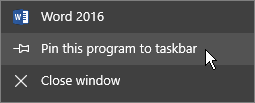
Logo que a aplicação abrir, clique com o botão direito do rato na barra de tarefas e selecione Afixar este programa à barra de tarefas.
Criar um novo documento
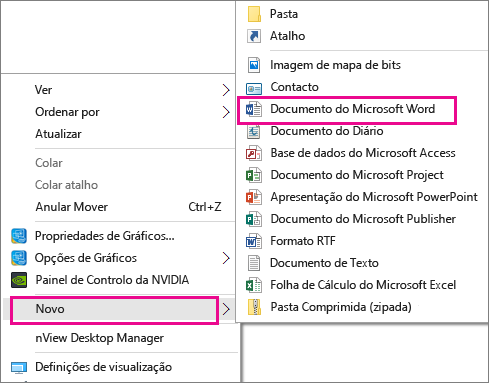
Clique com o botão direito do rato no seu ambiente de trabalho para abrir o menu.
Selecione Novo e selecione a aplicação do tipo de documento que quer criar, por exemplo Documento do Microsoft Word.
Quando o ficheiro aparecer no seu ambiente de trabalho, faça duplo clique ou toque para o abrir.
Quando a aplicação abrir, clique com o botão direito do rato na barra de tarefas e selecione Afixar este programa à barra de tarefas.
Criar um atalho no seu ambiente de trabalho
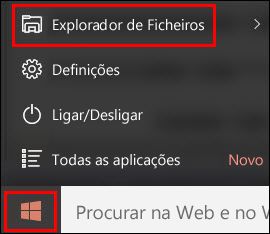
Aceda ao menu >IniciarExplorador de Ficheiros.
Aceda à pasta Office 16:
- Para o Office de 32 bits, aceda a C:\Program Files (x86)\Microsoft Office\root\Office16.
- Para o Office de 64 bits, aceda a C:\Program Files\Microsoft Office\root\Office16.
Localize o programa do Office para o qual pretende criar um atalho: WINWORD,EXCEL,POWERPNT,ONENOTE,OUTLOOK, MSPUBouMSACCESS.
Sugestão
Para localizar rapidamente o programa, pode procurá-lo na caixa Procurar em Office 16, no canto superior direito da janela.

Clique com o botão direito do rato no programa e, em seguida, selecione Criar atalho.
Selecione Sim no alerta que é apresentado.
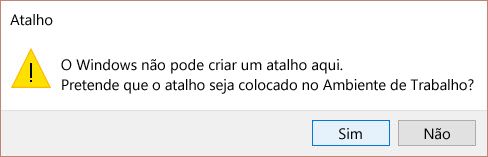
Será criado um atalho no seu ambiente de trabalho para o programa que escolheu.
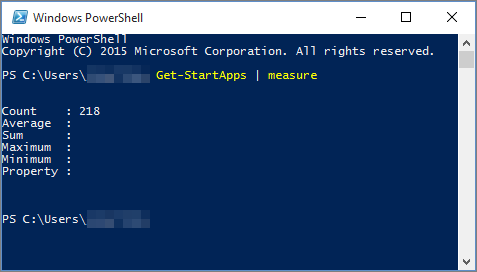
Descubra quantas aplicações tem instaladas
Pode verificar quantas aplicações tem ao executar este script do PowerShell.
No menu Início procure Windows PowerShell.
Na janela Windows PowerShell, escreva
Get-StartApps | measuree selecione Enter.
O número junto a Count mostra quantas aplicações tem instaladas.