

Se vir solicitações repetidas para conceder acesso ao conjunto de chaves ao iniciar um aplicativo Microsoft 365 para Mac, o Office pode ter sido movido para um local diferente da pasta padrão / Aplicativos.
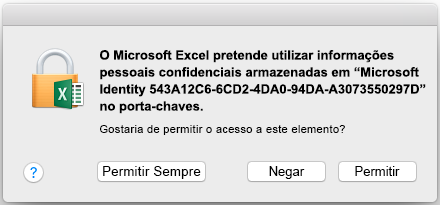
Selecione Permitir Sempre quando lhe for pedido. Pode encontrar esta caixa de diálogo até três vezes por aplicação.
Depois, a aplicação será iniciada com êxito.
Nota
Se tiver clicado em Negar por acidente, siga as instruções abaixo para restaurar as permissões de porta-chaves.
Restaure as permissões de chaves do Office para Mac
Se o acima não funcionar, o Office pode ter problemas para aceder as chaves e você precisará restaurar as permissões de chaves do Office para Mac. Nestes casos, você pode ver:
- Um pedido de acesso ao porta-chaves sempre que iniciar uma aplicação do Office, mesmo que tenha selecionado Permitir Sempre anteriormente.
- Um pedido para iniciar sessão na sua Conta Microsoft ou na conta do Microsoft 365 para empresas sempre que iniciar qualquer aplicação do Office.
- Uma mensagem de erro "Sessão de Autenticação Expirada" após iniciar sessão nas suas aplicações do Office.
Siga estas instruções para restaurar as permissões de porta-chaves:
- Saia de todas as aplicações Microsoft 365 para Mac como Word, Excel, PowerPoint, Outlook e OneNote.
- Procure "porta-chaves" no Spotlight e inicie a aplicação Acesso a Porta-chaves.
- Selecione a entrada de porta-chaves de início de sessão no painel de navegação esquerdo superior e, em seguida, no menu Ficheiro, selecione Bloquear "início de sessão" no Porta-chaves.
- Inicie uma aplicação do Office, tal como o Word.
- Ser-lhe-ão pedidas permissões para aceder ao porta-chaves. Introduza a palavra-passe da conta de administrador do Mac e clique em OK.
- Se lhe for pedido, inicie sessão na sua conta associada ao Office.
- Assim que iniciar sessão com êxito, saia da aplicação e abra-a novamente. Deverá conseguir abrir a aplicação sem que sejam apresentados mais pedidos.