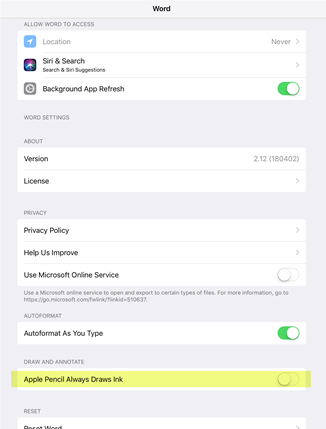
Se tiver um dispositivo compatível com toque e estiver a utilizar uma caneta digital, por predefinição, esta começa a desenhar imediatamente quando a caneta atinge a tela do documento.
Para desativar o modo de desenho depois de ter desenhado o que pretende, prima a tecla Esc. Esta ação coloca-o novamente no modo de seleção.
Pode desativar a utilização de tinta digital automática de forma mais sistemática. Para fazer com que a caneta funcione como um estilete por predefinição e apenas com tinta digital quando estiver no modo "Desenhar" no separador Desenhar :
Fazer com que a caneta funcione como um estilete por predefinição
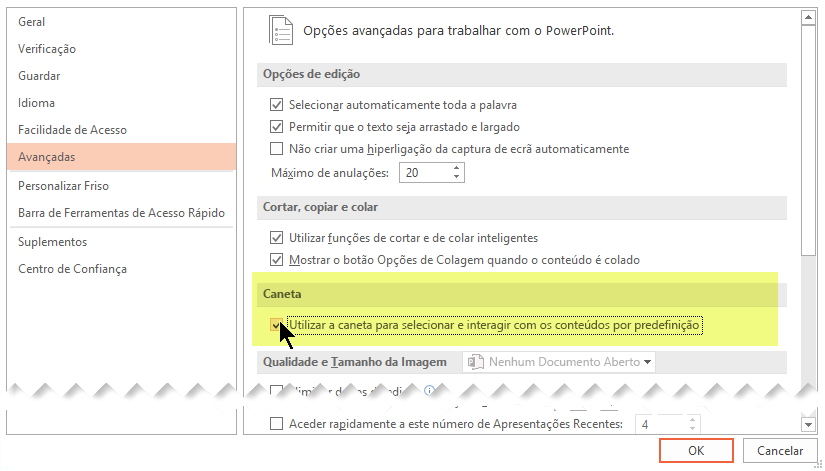
Na sua aplicação Microsoft 365, selecioneOpçõesde Ficheiro>.
É aberta a caixa de diálogo Opções.Selecione o separador Avançadas . No cabeçalho Caneta , selecione a opção Utilizar caneta para selecionar e interagir com os conteúdos por predefinição .
Requisitos da funcionalidade de Tinta Digital
| Aplica-se a: | Word, Excel, PowerPoint Via com Atualizações Recentes: Versão 1601 ou posterior Canal Empresarial Semestral: Versão 1602 ou posterior Encontre a sua versão do Office |
|---|---|
| Sistema operativo: | Windows 10, versão 1511 ou posterior Encontre a sua versão do Windows |