
As macros podem adicionar muitas funcionalidades ao Microsoft 365, mas são frequentemente utilizadas por pessoas mal-intencionadas para distribuir malware a vítimas incautas.
As macros não são necessárias para a utilização diária, como ler ou editar um documento no Word ou utilizar livros do Excel. Na maioria dos casos, pode fazer tudo o que precisa de fazer no Microsoft 365 sem permitir que as macros sejam executadas.
Nota
Se for um profissional de TI que procura configurar esta definição, ou se apenas quiser detalhes técnicos mais avançados, consulte As macros da Internet serão bloqueadas por predefinição no Microsoft 365.
O que devo fazer agora?
Ainda não tem a certeza sobre se deve continuar?
- ❒ Esperava receber um ficheiro com macros? Nunca abra um anexo de ficheiro que não esperava, mesmo que pareça ser de alguém em quem confia. Muitas vezes, os ataques de phishing parecem ser de uma pessoa ou organização em que confia, na tentativa de que abra os ficheiros.
- ❒ Está a ser incentivado a ativar conteúdo por parte de um estranho? Uma tática comum dos atacantes é criar alguns pretextos, como cancelar uma encomenda ou ler um documento jurídico. Essa pessoa irá fazer com que transfira um documento e tentará convencê-lo a permitir que as macros sejam executadas. Nenhuma empresa legítima lhe irá pedir que abra um ficheiro do Excel para cancelar uma encomenda. Além disso, não precisará de macros apenas para ler um documento no Word.
- ❒ Você está sendo incentivado a ativar o conteúdo por meio de uma mensagem pop-up? Se tiver transferido o ficheiro a partir de um site, poderá ver pop-ups ou outras mensagens a incentivá-lo a ativar conteúdo ativo. Estas também são táticas comuns de atacantes e deverão fazê-lo desconfiar de que o ficheiro é realmente inseguro.
Se um ficheiro transferido da Internet ou um ficheiro aberto a partir de uma partilha de rede quiser que permita macros e não tiver a certeza do que essas macros poderão fazer, provavelmente deverá simplesmente eliminar esse ficheiro.
Determinar quem bloqueou macros
A Microsoft ou o seu administrador de TI podem bloquear a execução de macros nos seus ficheiros.
Se o seu administrador de TI bloquear macros de localizações não aprovadas, poderá ver a mensagem "As macros estão bloqueadas nesta localização" ao guardar o ficheiro. Se o ficheiro tiver sido guardado numa localização não aprovada, poderá ver o seguinte aviso de risco de segurança ao abrir o ficheiro: "O seu administrador restringiu a utilização de macros na sua organização."

Para resolver este problema, carregue o seu ficheiro para o OneDrive ou para outra localização aprovada pelo seu administrador de TI e, em seguida, guarde o ficheiro.
Se as macros tiverem sido bloqueadas pela Microsoft, poderá ver o aviso de risco de segurança "A Microsoft bloqueou a execução de macros porque a origem do ficheiro não é fidedigna".

Continue a ler para saber os passos para desbloquear macros bloqueadas pela Microsoft.
Se tiver a certeza de que o ficheiro é seguro e quiser desbloquear macros
Existem algumas formas diferentes de o fazer, dependendo da sua situação.
Desbloquear um único ficheiro
Na maioria dos casos, pode desbloquear macros ao modificar as propriedades do ficheiro da seguinte forma:
- Abra o Explorador de Ficheiros do Windows e aceda à pasta onde guardou o ficheiro.
- Clique com o botão direito do mouse no arquivo e escolha Propriedades no menu de contexto.
- Na parte inferior da guia Geral, marque a caixa de seleção Desbloquear e selecione OK.
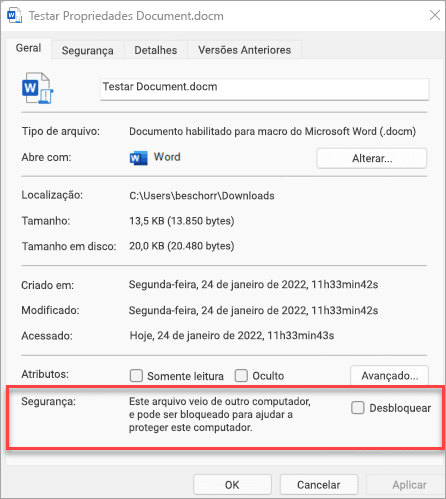
Se não vir a caixa de verificação Desbloquear nas propriedades, experimente uma das opções abaixo.
Desbloquear todos os ficheiros de uma partilha de rede ou site específico
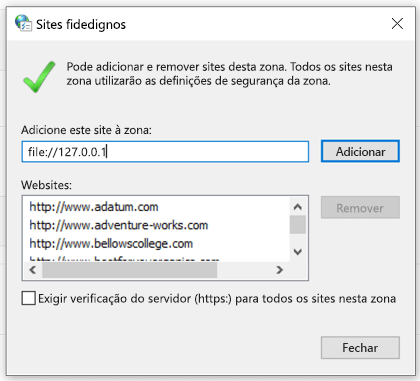
Se transferir frequentemente ficheiros ou abrir diretamente ficheiros a partir de uma localização fidedigna na cloud, como o site da sua empresa ou um servidor de ficheiros interno, pode definir o site como um site fidedigno no Windows para que as macros do site não sejam verificadas.
Importante
Irá confiar em todas as macros deste site se optar por aplicar esta definição, por isso, faça-o apenas se tiver a certeza de que todos os ficheiros abertos a partir desta localização são fidedignos.
Toque no botão Iniciar ou na tecla do Windows e digite Internet Options.
Selecione Opções da Internet nos resultados da pesquisa e a caixa de diálogo Propriedades da Internet será exibida.
No separador Segurança , selecione Sites Fidedignos e, em seguida, selecione Sites.
Escreva o URL do site ou servidor que contém os ficheiros do Microsoft 365 com as macros que pretende executar e, em seguida, selecione Adicionar.
Nota
Se quiser adicionar URLs que comecem com http:// ou partilhas de rede, desmarque a opção Exigir verificação do servidor (https:) para todos os sites nesta zona.
Selecione Fechar e, em seguida, OK.
Selecione um cabeçalho abaixo para obter mais informações
Desbloquear um único ficheiro que recebeu por e-mail
Se o ficheiro em que pretende confiar tiver sido enviado por e-mail, pode:
Guarde-o no seu OneDrive antes de o abrir.
-ou-
Guarde-o no disco rígido do computador e, em seguida, siga as instruções acima para desbloquear um único ficheiro.
Desbloquear todos os ficheiros de uma pasta fidedigna no disco rígido do seu computador
Se tiver uma pasta específica no seu computador com muitos ficheiros bloqueados e quiser confiar em todos os ficheiros nesta pasta, pode adicioná-la como uma Localização Fidedigna.
Aviso
Só deve fazê-lo se tiver a certeza de que todos os ficheiros guardados aqui são fidedignos.
Na sua aplicação Microsoft 365:
- SelecioneOpçõesde arquivo>.
- Selecione Centro de> Confiança, Definições do> Centrode Confiança, Localizações Fidedignas.
- Selecione Adicione nova localização.
- Selecione Procurar para encontrar a pasta, selecione uma pasta e, em seguida, selecione OK.
Desbloquear todas as macros de um fabricante fidedigno
Se estiver confiante de que a origem das macros é uma pessoa ou uma empresa que sabe que pode adicioná-las como um fabricante fidedigno para desbloquear esta macro e quaisquer macros futuras que o editor assinar com o mesmo certificado.
Primeiro, terá de desbloquear este ficheiro específico através dos passos acima. Em seguida, pode adicionar o fabricante como um fabricante de confiança para que as futuras macros sejam executadas sem problemas.
Para obter mais informações, consulte Adicionar, remover ou exibir um fabricante confiável.
Continua a não conseguir desbloquear a macro?
Visite Suporte da Microsoft Comunidade para ver o que as outras pessoas disseram ou fazer as suas perguntas.
Você também pode gostar...
O Gestor do PC da Microsoft para ajudar a proteger o seu computador. Não está disponível em todas as regiões.
Saiba mais
Macros em ficheiros do Microsoft 365