

Quando quiser partilhar ficheiros com uma equipa de pessoas diferente ou até mesmo tornar outras equipas proprietárias, pode copiar (ou mover) ficheiros entre o OneDrive escolar ou profissional e um site do Microsoft SharePoint. Pode copiar (ou mover) ficheiros e pastas do OneDrive para o SharePoint, do SharePoint para o OneDrive, dentro de um site SharePoint ou entre sites. Pode inclusive copiar ficheiros do OneDrive de outra pessoa para o seu próprio OneDrive.
Sugestão
Também pode copiar os seus ficheiros através do Explorador de Ficheiros. Para obter mais informações (usando o OneDrive para o OneDrive para o trabalho ou escola como exemplo), consulte Mover ficheiros do OneDrive para o OneDrive para o trabalho ou escola.
Saiba mais sobre como copiar ficheiros ou pastas no SharePoint, bem como Devo guardar ficheiros no OneDrive ou SharePoint?
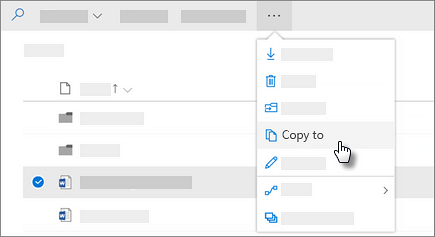
Selecione os ficheiros ou pastas que pretende copiar e, em seguida, selecione Copiar.
Nota
Se não vir o comando Copiar para , é provável que esteja a utilizar o OneDrive clássico para o trabalho ou escola ou uma instância no local do OneDrive para trabalho ou escola. Se assim for, siga os passos do SharePoint 2016 para mover ou copiar ficheiros dentro ou entre sites.
Selecione a localização para onde quer copiar. Os sites são apresentados na secção Acesso Rápido .
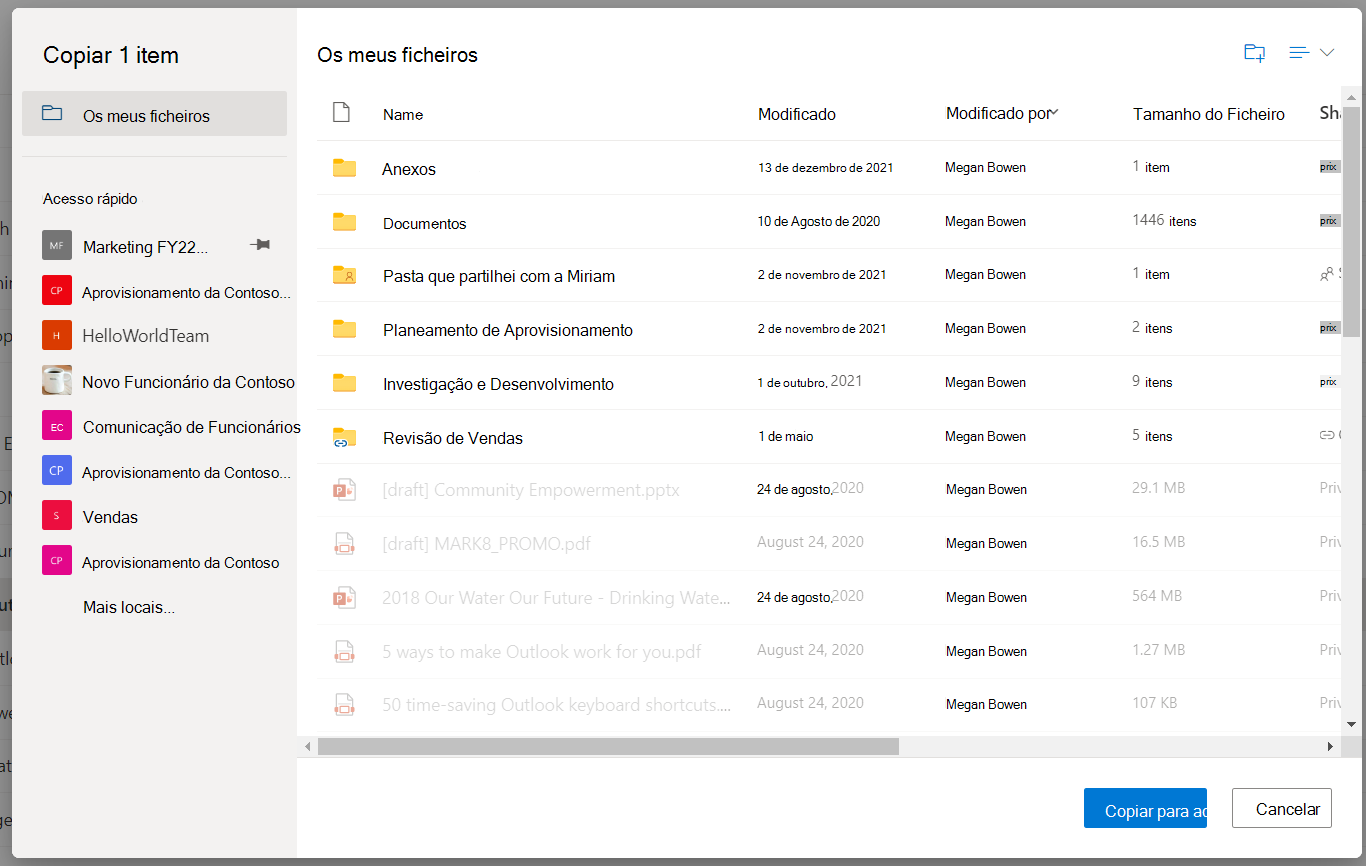
Aparecem localizações diferentes dependendo de onde se encontra. Por exemplo, se estiver num site do SharePoint, verá a sua biblioteca atual, o OneDrive e outros sites. Selecione Mais locais para ver o site que pretende.Nota
- Se não vir outros sites listados quando copia itens, a sua organização não permite a cópia entre sites.
- Se for um administrador do SharePoint ou administrador global da sua organização, consulte Permitir ou impedir scripts personalizados para saber como ativar a cópia entre sites no centro de administração do SharePoint.
- Se não vir o site que procura na lista de sites no painel de navegação esquerdo ou quando selecionar a ligação Mais locais... , pode navegar para o site e utilizar Afixar no Acesso Rápido para garantir que aparece na navegação à esquerda do diálogo Mover/Copiar.
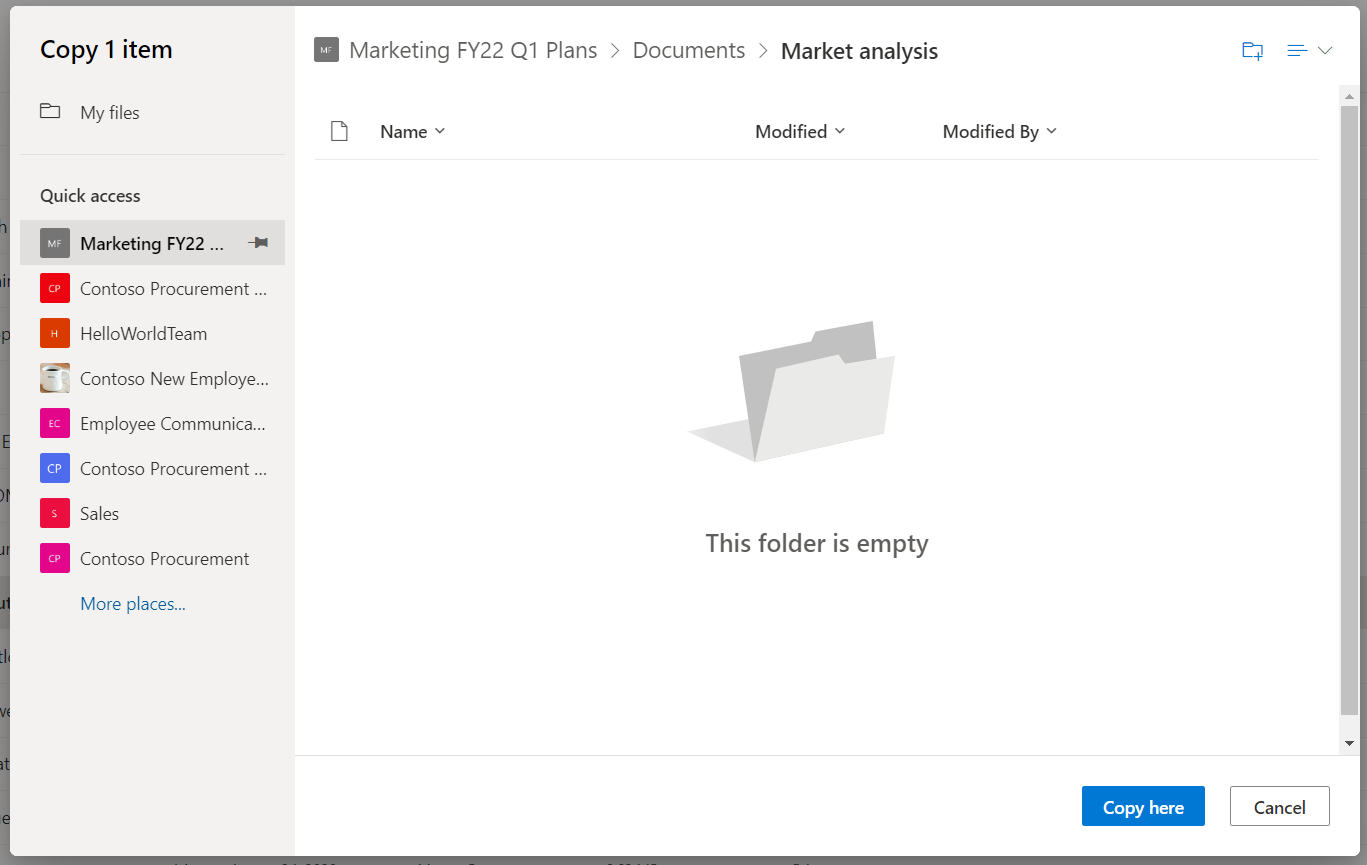
Selecione a localização para onde quer que os itens vão e, em seguida, selecione Copiar para aqui para começar a copiar os itens.
Nota
- Pode copiar até 500 MB de ficheiros e pastas de uma só vez utilizando o portal online. Para copiar ficheiros maiores ou ficheiros que totalizem mais de 500 MB, utilize Explorador de Ficheiros. Para obter mais informações (usando o OneDrive para o OneDrive para o trabalho ou escola como exemplo), consulte Mover ficheiros do OneDrive para o OneDrive para o trabalho ou escola.
- Quando utiliza Copiar para com documentos com histórico de versões, só é copiada a versão mais recente. Para copiar versões anteriores, tem de restaurar e copiar cada uma. Para obter mais informações sobre o controle de versão, consulte Habilitar e configurar o controle de versões para uma lista ou biblioteca.
Precisa de mais ajuda?
Suporte de contas. Para obter ajuda com a sua conta Microsoft e subscrições, visite a Ajuda da Conta & Faturação.
Suporte técnico. Para suporte técnico, selecione Contactar Suporte da Microsoft abaixo, introduza o seu problema e selecione Obter Ajuda.
Os utilizadores de dispositivos móveis podem contactar o Suporte ao abrir a aplicação OneDrive e abanar suavemente o dispositivo.
Apoio da comunidade. As comunidades ajudam-no a colocar questões, a dar feedback e a ouvir especialistas com conhecimentos abrangentes. Pergunte à Comunidade Microsoft. Não divulgue informações pessoais ou confidenciais em fóruns públicos.