

Com a funcionalidade de pedido de ficheiro no OneDrive ou SharePoint, pode escolher uma pasta onde as outras pessoas podem carregar ficheiros através de uma ligação que lhes enviar. People a partir dos quais pedir ficheiros só pode carregar ficheiros; não podem ver o conteúdo da pasta, editar, eliminar ou transferir ficheiros, ou até mesmo ver quem mais carregou ficheiros.
Com um pedido de ficheiro:
- Qualquer pessoa com o link de solicitação de arquivo pode enviar-lhe um arquivo; não precisam de ter o OneDrive.
- Todos os ficheiros que lhe são enviados são guardados numa única pasta à sua escolha.
- Cada ficheiro terá um prefixo para o ajudar a identificar quem o carregou.
- Se forem carregados dois ficheiros com o mesmo nome, o OneDrive adicionará automaticamente um número ao nome do segundo ficheiro.
- People que responderem ao seu pedido só poderão carregar ficheiros. Não podem ver ou editar os conteúdos do seu OneDrive.
Selecione uma opção abaixo para saber mais.
Pedir ficheiros
Eis como pedir ficheiros:
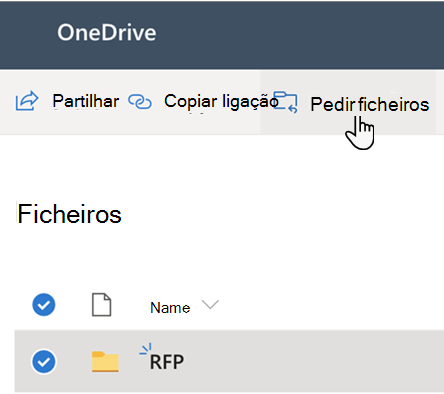
No seu OneDrive, selecione a pasta para onde quer que os ficheiros sejam carregados e, em seguida, selecione Pedir ficheiros.
Em Que ficheiros está a pedir, introduza um nome descritivo para os ficheiros que está a pedir a outras pessoas. Verá esta descrição quando receberem o pedido de ficheiro.
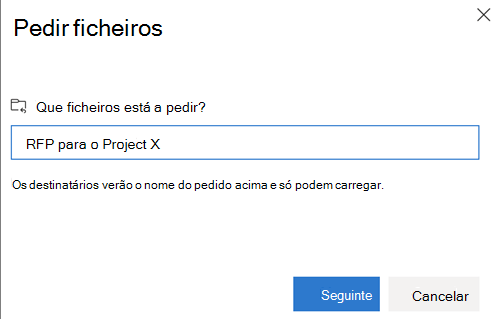
Selecione Seguinte.
Pode selecionar Copiar ligação para copiar a ligação do pedido e enviá-la a qualquer pessoa a quem pretenda pedir ficheiros. Em alternativa, pode introduzir o endereço de e-mail ou os endereços das pessoas a quem pretende pedir ficheiros. Também pode escrever uma mensagem que será incluída no e-mail que o OneDrive lhes enviar.
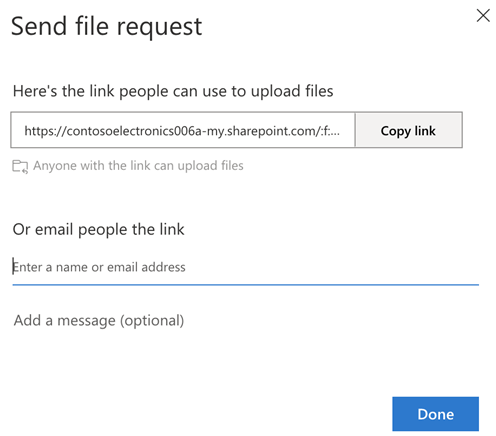
Selecione Concluído.
Receberá um e-mail de notificação sempre que alguém carregar ficheiros para a sua pasta de pedidos de ficheiros.
Se pretender editar o nome descritivo do pedido de ficheiro, selecione a pasta e selecione Pedir ficheiros novamente e, em seguida, altere o nome. As pessoas a quem enviou o pedido verão o novo nome quando carregarem ficheiros.
Obter um pedido de ficheiro
Qualquer pessoa com a ligação poderá carregar ficheiros para o pedido. No entanto, não conseguem ver ou editar outros conteúdos na pasta nem quem mais consegue carregar ficheiros.
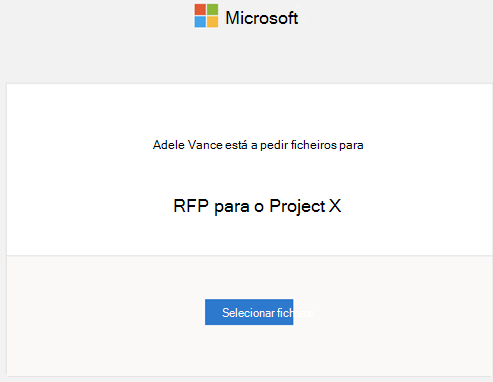
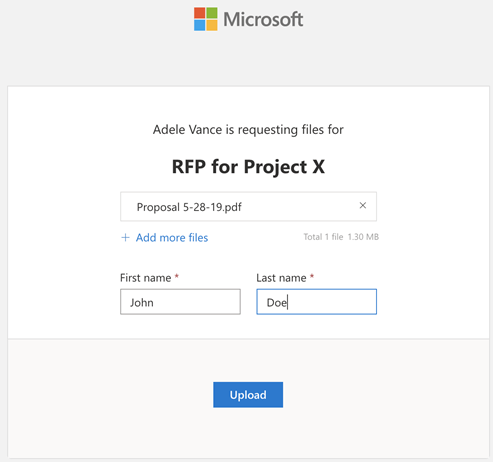
Quando os destinatários selecionarem a ligação, verão:
Nota
- Se o destinatário não tiver sessão iniciada, ser-lhe-á pedido para adicionar um nome próprio e um apelido para ajudar o requerente a identificar os diferentes ficheiros carregados. O nome próprio e apelido fornecidos não são validados; é puramente para conveniência do solicitante e não é uma garantia de identidade quando o destinatário não está conectado no momento.
- Se o destinatário tiver sessão iniciada e responder ao pedido, a identidade é registada como parte do carregamento.
Clique em Selecionar arquivos, navegue até a pasta apropriada e selecione o arquivo que está sendo solicitado. Se precisar de adicionar mais ficheiros, selecione Adicionar mais ficheiros.
Depois de selecionar todos os ficheiros pedidos, selecione Carregar.
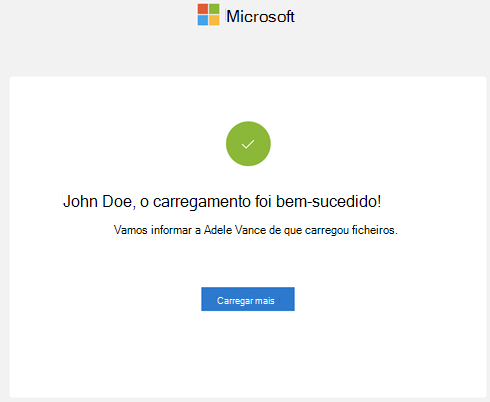
Os destinatários receberão outra notificação assim que os ficheiros forem carregados com êxito.
Parar de pedir ficheiros
Pode parar de pedir ficheiros ao eliminar a ligação do pedido de ficheiro quando terminar de receber ficheiros de outras pessoas. Após eliminar a ligação, as pessoas com a ligação deixarão de poder carregar ficheiros para essa pasta.
No OneDrive, selecione a pasta de pedido de ficheiro.
Selecione as reticências (...).
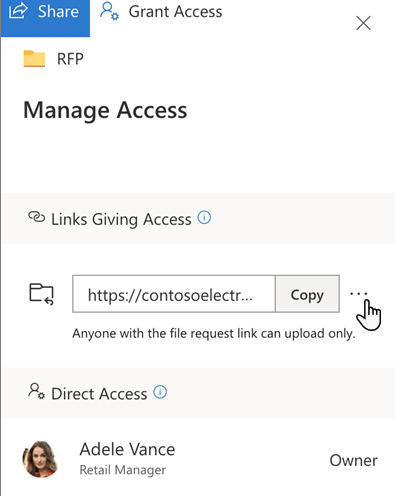
Selecione Gerir Acesso.
Selecione as reticências (...) ao lado do link da solicitação na seção Links Giving Access .
Selecione x junto à ligação.
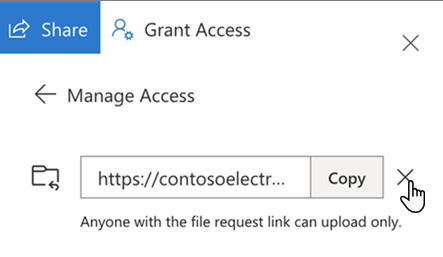
Selecione Excluir link.
A eliminação da ligação não pode ser anulada. Se precisar de começar novamente a recolher ficheiros nesta pasta, crie um novo pedido de ficheiro na pasta e envie uma nova ligação ou convite por e-mail aos seus destinatários.
Não vejo a opção Pedir Files
Nota
- O seu administrador tem de ativar a funcionalidade Pedir Files Ativar Pedidos de Ficheiro no SharePoint ou OneDrive - SharePoint no Microsoft 365.
- Esta funcionalidade não está disponível para Office 365 operados pela 21Vianet, OneDrive para casa ou Office 365 Germany.