
Utilize a ferramenta Marcação no OneDrive para Android para adicionar notas, texto, imagens ou marcação à mão a ficheiros PDF.
Adicionar marcação
Abra a aplicação OneDrive para Android e abra o PDF que pretende marcar.
Perto da parte inferior do ecrã, toque em Marcar,
 .
.Na barra de ferramentas Marcação (da esquerda para a direita: Sair, Anular, Refazer, Navegar, Caneta, Realce, Nota, Texto e Apagar), toque na ferramenta que pretende utilizar.

Toque no ícone Navegar e, em seguida, desloque-se para cima, para baixo, para a esquerda ou para a direita para navegar no PDF até ao local onde pretende fazer as suas marcações.
Toque sem soltar no ícone da Caneta para selecionar a opção Caneta ou Marcador . Isto permite-lhe desenhar ou escrever à mão livre, com um lápis ou estilete, ou com a ponta do dedo.
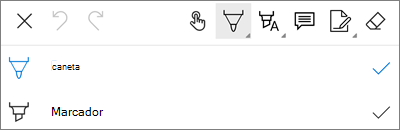
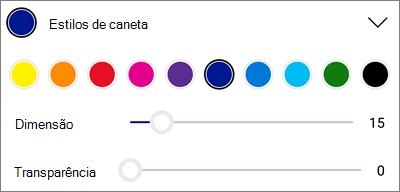
Na parte inferior do ecrã, expanda o menu Estilos para personalizar ainda mais a sua seleção.
Sugestão
Existem várias ferramentas na barra de ferramentas que permitem a utilização de estilos, pelo que pode ter definições diferentes para cada uma. Por exemplo, defina um como caneta e um como marcador.
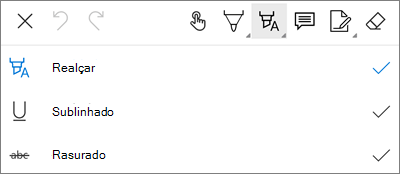
Para acentuar texto ou imagens, toque sem soltar no ícone Realce . Selecione a opção Realce, Sublinhado ou Tachado e, em seguida, na parte inferior do ecrã, expanda o menu Estilos para personalizar ainda mais a sua seleção.
Toque no ícone Nota para inserir uma nota no PDF. Toque onde pretende colocar o comentário e escreva a Nota que é apresentada. Toque fora da Nota para fechá-la.
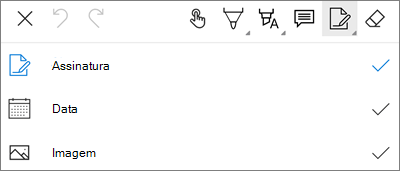
Para inserir uma imagem ou outro recurso no PDF, toque sem soltar no ícone Texto e selecione a opção Assinatura, Data ou Imagem .
Toque no ícone Borracha para apagar as marcações efetuadas à mão livre com a função Caneta .
Alterar ou eliminar marcações
Abra o PDF e, em seguida, toque no ícone Marcação .
Toque em qualquer marcação para a selecionar.
Também é apresentado um conjunto de ferramentas e comandos, com opções que incluem Copiar e Eliminar.
Sugestão
As ferramentas apresentadas serão diferentes consoante o tipo de marcação que estiver a alterar. Por exemplo, as ferramentas oferecidas para alterar a marcação à mão livre são diferentes das ferramentas para marcação de texto.
Precisa de mais ajuda?
Suporte de contas. Para obter ajuda com a sua conta Microsoft e subscrições, visite a Ajuda da Conta & Faturação.
Suporte técnico. Para suporte técnico, selecione Contactar Suporte da Microsoft abaixo, introduza o seu problema e selecione Obter Ajuda.
Os utilizadores de dispositivos móveis podem contactar o Suporte ao abrir a aplicação OneDrive e abanar suavemente o dispositivo.
Apoio da comunidade. As comunidades ajudam-no a colocar questões, a dar feedback e a ouvir especialistas com conhecimentos abrangentes. Pergunte à Comunidade Microsoft. Não divulgue informações pessoais ou confidenciais em fóruns públicos.