

Files On-Demand dá-lhe acesso fácil aos seus ficheiros do OneDrive sem ocupar espaço de armazenamento no seu computador. No entanto, se visualizar e editar muitos ficheiros no OneDrive, esses ficheiros poderão ocupar espaço adicional. Poderá já não ser necessário armazenar os ficheiros que foram transferidos quando os abriu.
O Sensor de Armazenamento do Windows é um assistente silencioso que funciona com o OneDrive para libertar espaço automaticamente ao disponibilizar localmente os ficheiros que já não está a utilizar ficarem novamente disponíveis apenas online. Os ficheiros apenas online permanecem seguros no OneDrive e são visíveis no seu dispositivo. Quando ligado à Internet, pode continuar a utilizar os seus ficheiros apenas online como qualquer outro ficheiro.
Importante
O Sensor de Armazenamento está disponível para o Windows 10, versão 1809 e versões posteriores. O Sensor de Armazenamento só é executado na unidade C:, pelo que a localização do OneDrive tem de estar localizada na partição do sistema (C:\). O Sensor de Armazenamento ignora outras localizações, incluindo unidades físicas, como unidades de CD e DVD, e partições lógicas, como unidades D:.
Ativar o Sensor de Armazenamento
- Selecione o Menu Iniciar e pesquise por Definições de armazenamento.
- Em Armazenamento, ative o Sensor de Armazenamento ao mudar o botão de alternar para Ativado.
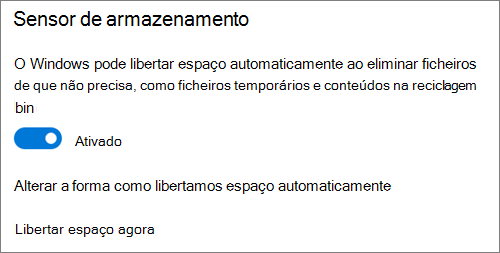
Os ficheiros que não tiver utilizado nos últimos 30 dias poderão ser definidos como apenas online quando o seu dispositivo tiver pouco espaço em disco. O Sensor de Armazenamento apenas definirá os ficheiros como apenas online até libertar espaço suficiente para o Windows funcionar sem problemas, para que possa manter os ficheiros disponíveis localmente tanto quanto possível.
Definir a frequência de execução do Sensor de Armazenamento
Se preferir, pode fazer com que o Sensor de Armazenamento seja executado periodicamente em vez de executar apenas quando o dispositivo tiver pouco armazenamento.
- Na página Armazenamento em Definições, selecione Configurar o Sensor de Armazenamento ou execute-o agora.
- No menu pendente, defina a frequência com que pretende que o Sensor de Armazenamento seja executado.
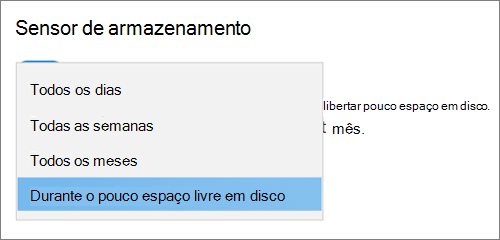
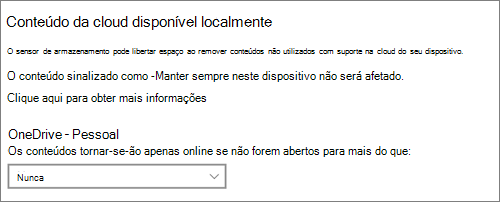
Se quiser que o Sensor de Armazenamento seja mais proativo na definição dos seus ficheiros do OneDrive para apenas online, no cabeçalho Conteúdo na cloud disponível localmente , altere o valor predefinido no menu pendente. Por exemplo, se optar por executar o Sensor de Armazenamento todas as semanas e selecionar um período de 14 dias para Files Controlo a Pedido, o Sensor de Armazenamento será executado uma vez por semana e identificará os ficheiros que não utilizou nos últimos 14 dias e disponibilizará que esses ficheiros fiquem disponíveis apenas online.
Nota
Files que marcou para estarem sempre disponíveis não são afetadas e continuarão disponíveis offline.
Artigos relacionados
Gerir o espaço em disco com o Sensor de Armazenamento
Precisa de mais ajuda?
Suporte de contas. Para obter ajuda com a sua conta Microsoft e subscrições, visite a Ajuda da Conta & Faturação.
Suporte técnico. Para suporte técnico, selecione Contactar Suporte da Microsoft abaixo, introduza o seu problema e selecione Obter Ajuda.
Os utilizadores de dispositivos móveis podem contactar o Suporte ao abrir a aplicação OneDrive e abanar suavemente o dispositivo.
Apoio da comunidade. As comunidades ajudam-no a colocar questões, a dar feedback e a ouvir especialistas com conhecimentos abrangentes. Pergunte à Comunidade Microsoft. Não divulgue informações pessoais ou confidenciais em fóruns públicos.