

O OneNote guarda automaticamente as suas notas enquanto trabalha, mas deve sempre criar cópias de segurança dos seus blocos de notas, tal como o resto dos ficheiros e dados do seu computador. As falhas do disco rígido podem acontecer a qualquer pessoa e, se acontecer consigo, as suas notas irão perder-se para sempre. Se criar uma cópia de segurança dos seus blocos de notas, se precisar, poderá restaurar as notas a partir de uma cópia de segurança .
Nota
- A cópia de segurança automática só está disponível na versão do OneNote para ambiente de trabalho do Windows. Se estiver a utilizar o OneNote na Web ou o OneNote noutra plataforma, visite www.onenote.com para transferir gratuitamente a versão do OneNote 2016 para Windows.
- Defina cópias de segurança automáticas ao selecionar uma localização na qual pode armazenar os ficheiros. Certifique-se de que seleciona uma localização que não seja no disco rígido do seu computador.
- SelecioneOpçõesde Ficheiro>.
- Na caixa de diálogo Opções do OneNote, selecione Guardar e Fazer Cópia de Segurança.
- À direita, em Salvar, escolha Modificação da pasta> de backup.
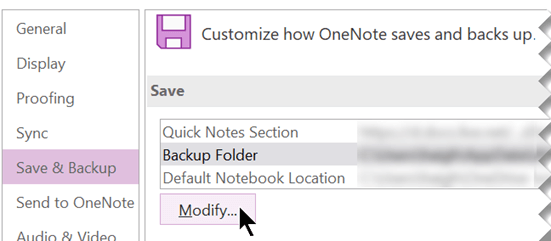
- Na caixa de diálogo Selecionar Pasta, aceda à pasta da sua cópia de segurança. Por exemplo, pode utilizar uma pasta privada na sua rede ou uma pen USB.
- Selecione Selecionar para aceitar a nova localização e, em seguida, selecione OK.
Todas as semanas, o OneNote vai fazer automaticamente uma cópia de segurança dos ficheiros de blocos de notas. Se fizer muitas notas importantes, pode fazer uma cópia de segurança dos seus blocos de notas com mais frequência ajustando as outras definições Guardar e Fazer Cópia de Segurança na caixa de diálogo Opções do OneNote.
Sugestão
Para alterar a localização da cópia de segurança a qualquer altura, repita os passos anteriores.
Fazer cópias de segurança dos seus blocos de notas manualmente
Sempre que adicionar ou alterar muitas informações nos seus blocos de notas que não pode perder de forma alguma, pode criar uma cópia de segurança manual.
- SelecioneOpçõesde Ficheiro>.
- Na caixa de diálogo Opções do OneNote, selecione Guardar e Fazer Cópia de Segurança.
- À direita, em Guardar, selecione Fazer Cópia de Segurança de Todos os Blocos de Notas Agora.
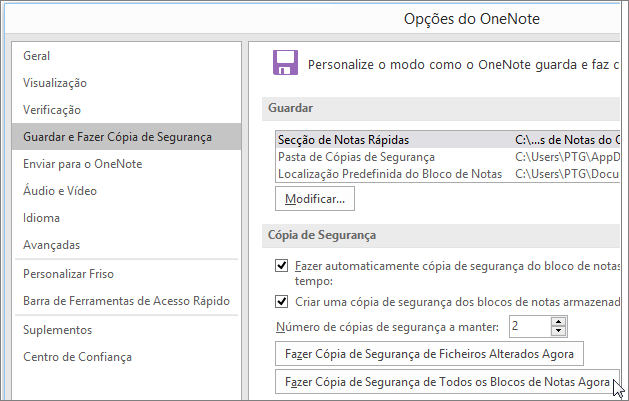
- Quando vir o aviso de que o backup foi concluído com êxito, selecione OK.
Para a maioria das pessoas, o conjunto de notas mais atual será provavelmente o mais importante. Por exemplo, se quiser utilizar as funcionalidades de cópia de segurança para arquivar notas importantes ao longo do tempo, certifique-se de que as cópias de segurança mais recentes não substituem os conjuntos de cópias de segurança mais antigos. Pode definir estas opções ajustando o Número de cópias de segurança a manter nas definições Guardar e Fazer Cópia de Segurança na caixa de diálogo Opções do OneNote.