
Sempre que criar uma nova página no OneNote, é adicionado um carimbo de data e hora à sua página. Isto facilita a pesquisa e identificação de páginas específicas mais tarde quando estiver a procurar e a organizar as suas notas.
Pode alterar a data e hora da criação original de qualquer página do seu bloco de notas. Por exemplo, se estiver a preparar um conjunto de notas preliminares para uma reunião que só terá lugar na semana seguinte, poderá alterar a data da página para corresponder à data real do evento.
Alterar a data de criação da página
- Junto à parte superior da página, logo abaixo do título da página, clique na data.
- Clique no pequeno ícone de calendário que é apresentado à esquerda da data.
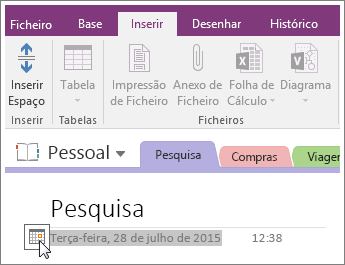
- No calendário que é apresentado, clique na nova data que pretende aplicar.
Alterar a hora de criação da página
- Junto à parte superior da página, logo abaixo do cabeçalho da página, clique na hora.
- Clique no pequeno ícone de relógio que é apresentado à direita da hora.
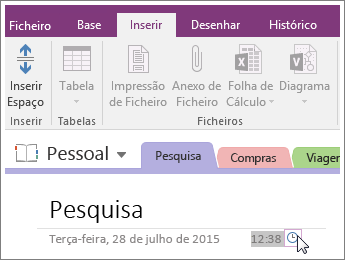
- Escolha a nova hora que pretende aplicar e, em seguida, clique em OK.
Nota
Se mudar de ideias sobre a data ou hora que aplicou, siga os mesmos passos novamente.
Remover a data e hora de criação da página
Se estiver a trabalhar em notas que não se aplicam a nenhuma data ou hora específica, pode remover a data ou hora (ou ambas) efetuando o seguinte:
- Para remover a data, clique na mesma e, em seguida, prima a tecla Delete no seu teclado.
- Para remover a hora, clique na mesma e, em seguida, prima a tecla Delete no teclado.
Se escolher remover a data e hora de uma página que criou, não poderá utilizar a data e hora como critérios de pesquisa quando pesquisar informações específicas nos seus blocos de notas.
Nota
Também pode adicionar a data e hora atuais em qualquer parte das suas notas se quiser controlar eventos cronológicos, como um registo de telefone ou entradas num blogue.