
Um modelo é um esquema pré-concebido que pode aplicar a uma nova página para proporcionar alguma consistência e poupar tempo. O OneNote inclui vários modelos incorporados, incluindo fundos de página decorativos e listas de tarefas. Pode criar o seu próprio modelo ou personalizar um modelo existente.
Pode utilizar os modelos do OneNote tal como estão, alterá-los conforme quiser ou criar os seus próprios modelos.
Criar um novo modelo de página
- Na lista de páginas no lado direito do ecrã, selecione Adicionar Página. Em alternativa, prima CTRL + N.

- No menu do Friso, aceda a Ver e selecione Tamanho do Papel.
- No painel de tarefas Tamanho do Papel, defina o tamanho do papel e as margens de impressão.
- Adicione o conteúdo que pretende que seja apresentado no modelo. Todas as novas páginas que criar com este modelo terão estas informações.
- Quando terminar, selecione Guardar página atual como modelo na parte inferior do painel de tarefas Tamanho do Papel .

- Na caixa de diálogo Guardar Como Modelo , atribua um nome ao modelo e selecione Guardar.
Nota
Quando aplicar um modelo a uma página, poderá escolher o seu modelo na lista Os Meus Modelos no painel de tarefas Modelos .
Personalizar um modelo da página
-
Selecione Inserir>Modelos de Página Modelos>de Página.
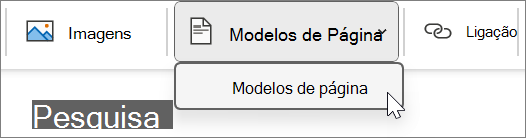
- No painel de tarefas Modelos , selecione as setas pequenas junto aos nomes das categorias para expandi-los.
- Selecione o nome do modelo que pretende personalizar.
O modelo será aplicado a uma nova página em branco - No friso, selecione Ver>Tamanho do Papel.
- No painel de tarefas Tamanho do Papel, defina o tamanho do papel e as margens de impressão.
- Edite ou elimine os conteúdos existentes da página e, em seguida, selecione Guardar a página atual como um modelo na parte inferior do painel de tarefas Tamanho do Papel.
- Na caixa de diálogo Guardar Como Modelo , atribua um nome ao modelo e selecione Guardar.
Nota
Ao aplicar um modelo a uma página, poderá escolher o modelo personalizado na lista Os Meus Modelos no painel de tarefas Modelos .
Práticas recomendadas para criar modelos de página
- Ative as linhas de regras (Ver>Linhas de Regra) para facilitar o alinhamento de caixas de texto, imagens e outros conteúdos no seu modelo. Desative as linhas de régua novamente antes de guardar o trabalho, a não ser que pretenda que sejam parte do modelo.
- Utilize estilos de parágrafo (>Estilos de Base) para formatar texto e cabeçalhos para manter os seus estilos consistentes.
- Não utilize uma imagem como imagem de fundo, a menos que seja essencial para a estrutura do modelo. As imagens de fundo afetam o tamanho do ficheiro e podem fazer com que o texto por cima da imagem seja convertido numa imagem se enviar a página por e-mail. Considere colocar as imagens na parte superior, inferior ou lateral em vez de atrás do texto.
- Certifique-se de que o texto marcador de posição é claro e fácil de identificar, para que qualquer pessoa que utilize o modelo possa saber quais as informações que um marcador de posição deve conter. Por exemplo, uma caixa de texto destinada a conter um nome de empresa pode chamar-se "[Nome da empresa]".
- Certifique-se de que as tabelas e imagens estão claramente posicionadas e que os seus cabeçalhos são mantidos separados do texto que será introduzido posteriormente. As caixas de texto expandem-se quando são preenchidas com conteúdo e uma página pode ficar rapidamente desorganize-se.
- Selecione uma cor do tipo de letra que será visível sem a cor do fundo, caso o modelo seja impresso.
- Posicione o texto e objetos dentro das margens de impressão da sua página.