
Independentemente da versão do OneNote que utilizar, pode transferir ou importar uma cópia de qualquer um dos seus blocos de notas do OneNote para o seu PC ou Mac, seja como uma cópia de segurança ou para carregar os respetivos conteúdos para outra conta. Isto só pode ser feito através do OneNote na Web.
Nota
- A exportação de blocos de notas através de OneNote na Web só está disponível para blocos de notas armazenados em contas pessoais do OneDrive.
- Não funcionará para blocos de notas armazenados no OneDrive (profissional ou escolar) ou no SharePoint. Para obter informações sobre como exportar blocos de notas para ficheiros PDF a partir de OneNote 2016 para Windows, consulte Exportar notas do OneNote como um PDF.
Exportar um bloco de notas do OneNote
- Num browser, aceda a OneNote na Web.
- No ecrã que é aberto, selecione o bloco de notas que pretende exportar e clique com o botão direito do rato no mesmo.
- No menu, selecione Exportar bloco de notas.

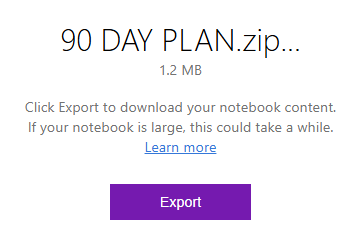
3. Será apresentado um novo pop-up que mostra o tamanho do bloco de notas que pretende transferir. Para confirmar, clique em Exportar. Certifique-se de que tem espaço suficiente para transferi-lo. Se uma transferência for interrompida porque ficou sem armazenamento, terá de reiniciar a transferência novamente depois de recuperar espaço suficiente no disco rígido.
4. Será notificado quando o bloco de notas for transferido.
Sugestão
Se o processo começar, mas parecer não estar concluído, poderá estar com pouco espaço disponível. Elimine manualmente quaisquer ficheiros desnecessários (incluindo quaisquer carregamentos de blocos de notas falhados) e, em seguida, tente novamente.
Importar um bloco de notas do OneNote
Nota
Esta funcionalidade foi preterida. Para reutilizar as suas páginas do OneNote, consulte Exportar notas do OneNote como um PDF.
Para importar um bloco de notas para o OneNote que transferiu anteriormente, faça o seguinte:
- Deszipe a pasta encontrada no ficheiro que transferiu anteriormente (consulte "Exportar um bloco de notas do OneNote" anteriormente neste artigo). Esta pasta deszipada é a pasta do seu bloco de notas.
- Em qualquer browser, aceda ao Importador de Blocos de Notas do OneNote.
- No ecrã que é aberto, selecione Importar.
- No seu computador, navegue para a localização da pasta do seu bloco de notas (consulte o Passo 1), selecione para selecioná-la e, em seguida, selecione Abrir para importá-la.
Sugestão
Se o processo de importação começar, mas parecer não estar concluído, a sua conta do OneDrive poderá estar com pouco espaço disponível. Elimine manualmente quaisquer ficheiros desnecessários do seu armazenamento do OneDrive (incluindo quaisquer carregamentos de blocos de notas falhados) e, em seguida, tente importar novamente a pasta do bloco de notas.
Resolução de Problemas
Se estiver a ter problemas ao exportar ou importar os seus blocos de notas, experimente as sugestões abaixo.
A transferência do meu bloco de notas parece não estar concluída
Ao longo do tempo, os blocos de notas podem aumentar significativamente de tamanho, especialmente se utilizar o OneNote para recolher documentos incorporados, análises de imagens, PDFs ou clips de vídeo e áudio como parte das suas notas. Antes de tentar transferir blocos de notas grandes, certifique-se de que tem vários gigabytes (GB) de espaço disponível no disco rígido do computador. Se uma transferência for interrompida porque ficou sem armazenamento, terá de reiniciar a transferência novamente depois de recuperar espaço suficiente no disco rígido.
A minha transferência contém apenas um ficheiro "errors.txt", mas nenhuma pasta de bloco de notas
Sempre que um bloco de notas é transferido com êxito, é guardado como um ficheiro Zip que contém uma pasta com o mesmo nome que o bloco de notas. Em casos raros, é possível que um ficheiro Zip transferido não contenha pastas de blocos de notas, mas apenas mostre um ficheiro chamado errors.txt. Quando isto acontece, ocorreu um problema durante o processo de exportação. Para resolver este problema, abra o ficheiro errors.txt a partir do ficheiro Zip transferido num editor de texto e leia os respetivos conteúdos para obter informações mais específicas.
Recebi uma mensagem de erro a dizer que o meu bloco de notas é demasiado grande para exportar
Mova partes do seu bloco de notas para blocos de notas separados e mais pequenos e, em seguida, tente exportar estes blocos de notas mais pequenos.
Ainda estou a ter problemas e preciso de ajuda
Se experimentou as sugestões de resolução de problemas neste artigo, mas continua a ter problemas ao exportar os seus blocos de notas do OneNote, comunique-o na conta do OneDrive para que possamos investigar a causa e ajudá-lo a encontrar uma solução.
Importante
Se o ficheiro Zip exportado contiver um ficheiro errors.txt , certifique-se de que inclui as informações que contém.