
Nota
Inicie sessão no Outlook na Web com qualquer conta Microsoft, incluindo contas de e-mail que terminem em @outlook.com, @live.comou @hotmail.com@msn.com — e contas de estudantes ou profissionais do Microsoft 365.
Pode configurar contas no Outlook para Mac a partir de muitos ISPs populares, assim como fornecedores de serviço de e-mail como o Outlook na Web, AOL, Gmail, MobileMe e Yahoo. Eis como:
Adicionar uma conta
No Outlook para Mac 2011, no menu Ferramentas , clique em Contas.

Na caixa Contas, clique em Outro E-mail.

Introduza o endereço de e-mail e palavra-passe e clique em Adicionar Conta.

Sugestão
Ao adicionar a conta, esta aparece no painel esquerdo da caixa Contas e o Outlook começa a transferir as suas mensagens.

Nota
Com contas de e-mail POP e IMAP, as mensagens de e-mail são os únicos itens que são sincronizados entre o Outlook e o servidor de e-mail. Outros itens que cria no Outlook, como contactos, eventos de calendário, tarefas e notas, são armazenados no seu computador, não no servidor de e-mail.
Eliminar uma conta de e-mail
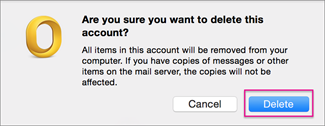
Selecione a conta que pretende eliminar e, no painel inferior esquerdo da caixa de diálogo Contas , selecione Eliminar
 .
.

Selecione Eliminar.
Nota
Quando elimina uma conta POP, as mensagens existentes dessa conta permanecem no Outlook, mas não são transferidas ou enviadas mais mensagens. Quando elimina uma conta IMAP, todas as mensagens dessa conta são eliminadas do Outlook, mas todas as cópias das mensagens que tiver no servidor permanecem aí. Os itens que não sejam mensagens, como contactos e eventos, não são afetados quando elimina uma conta POP ou IMAP.