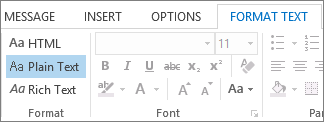
Pode alterar o formato da mensagem ao responder ou reencaminhar. Se alguém lhe enviar uma mensagem de texto simples, por exemplo, pode responder a essa mensagem ou reencaminhá-la utilizando HTML ou Formato rtf.
A forma como a mensagem é apresentada à pessoa que a recebe depende do programa de e-mail. Se o programa de e-mail do destinatário estiver definido para converter mensagens, por exemplo, uma mensagem que enviar formatada como HTML pode ser convertida em texto simples.
Selecione uma opção de separador abaixo para a versão do Outlook que está a utilizar. Que versão do Outlook possuo?
Nota
Se os passos neste separador Novo Outlook não funcionarem, poderá ainda não estar a utilizar o novo Outlook para Windows. Selecione o separador Outlook Clássico e, em alternativa, siga esses passos.
O Novo Outlook dá-lhe duas opções de formato de mensagem. Pode escolher o formato que pretende consoante esteja a incluir texto a negrito ou itálico, cores, marcas de lista ou imagens no corpo da mensagem.
Neste artigo:
Alterar o formato das mensagens de resposta ou reencaminhadas | Alterar o formato das novas mensagens | Alterar o formato de todas as mensagens
Cada formato de mensagem tem benefícios diferentes.
HTML
Este é o formato de mensagem predefinido no novo Outlook. O HTML também é o melhor formato a utilizar quando pretende criar mensagens semelhantes a documentos tradicionais, com vários tipos de letra, cores e listas com marcas e numeradas e quando pretender mostrar imagens dentro da sua mensagem.
Texto simples
Este formato funciona com todos os programas de correio eletrónico mas não suporta texto a negrito ou a itálico, tipos de letras coloridos ou outra formatação de texto. O formato de texto simples também não suporta a apresentação de imagens dentro da mensagem, embora possa incluir imagens como anexos.
O que pretende fazer?
Alterar o formato de uma resposta ou uma mensagem reencaminhada no novo Outlook
Pode alterar uma mensagem formatada em HTML para texto simples.
Na mensagem, selecione Responder, Responder a Todos ou Reencaminhar.
Se estiver a trabalhar no Painel de Leitura, selecione Destacar.
Nota
Se não estiver a trabalhar no Painel de Leitura, não precisa de o fazer.
Na janela da mensagem, selecione Opções.
Selecione Mudar para texto simples e, em seguida, OK.
Alterar o formato de uma nova mensagem no novo Outlook
Crie uma mensagem.
Se estiver a trabalhar no Painel de Leitura, selecione Destacar.
Nota
Se não estiver a trabalhar no Painel de Leitura, não precisa de o fazer.
Na janela da mensagem, selecione Opções e, em seguida, selecione Mudar para texto simples.
Alterar o formato de todas as novas mensagens no novo Outlook
- Na parte superior da página, selecione Definições
 .
. - Selecione Correio e, em seguida, Compose e responda.
- Em Formato da mensagem, pode selecionar para Compose mensagem no formato HTML ou Texto simples e, em seguida, Guardar.