
Nota
Os conectores da sua caixa de entrada não estão disponíveis no novo Outlook na Web.
Quando liga aplicações à sua caixa de entrada, pode manter-se a par dos eventos atuais, monitorizar projetos, monitorizar o feed X (anteriormente Twitter) e muito mais sem nunca sair Outlook na Web ou Outlook 2016 no Windows.
Os conectores trazem conteúdos e dados de serviços, como X (anteriormente Twitter), Trello ou Yammer, para a sua caixa de entrada. Pode configurar e personalizar as informações que recebe e a frequência da entrega de acordo com as suas necessidades. Já há algum tempo que os conectores estão disponíveis para a sua caixa de entrada no Outlook na Web, mas agora estão integrados com o Outlook 2016 para Windows e demoram apenas alguns minutos a configurar.
A lista de Conectores está sempre a mudar, à medida que são adicionados novos serviços e ferramentas.
A partir de janeiro de 2023, alguns conectores do Microsoft 365 serão descontinuados.
A lista de conectores descontinuação é a seguinte:
- AHA
- AIRBRAKE
- AIRCALL
- APPLINKS
- APPIGNAL
- BEANSTALK
- BITBUCKET
- BITBUCKETSERVER
- BUDDY
- BUGSNAG
- BUILDKITE
- CATSONE
- CHATRA
- CIRCLECI
- CODESHIP
- GETRESPONSE
- GHOSTINSPECTOR
- GROOVE
- HEROKU
- HONEYBADGER
- INTERCOM
- LOGENTRIES
- NEWRELIC
- OPSGENIE
- PAGERDUTY
- PAPERTRAIL
- PINGDOM
- PIVOTALTRACKER
- RAYGUN
- BARRA DE ROLLBAR
- RUNSCOPE
- SATISMETER
- SEMAPHORE
- SENTRY
- SHAREPOINTNEWS
- SIMPLEINOUT
- STATUSPAGEIO
- SUBVERSION
- TEAMFOUNDATIONSERVER
- TESTFAIRY
- TRAVISCI
- PARA CIMA
- USERLIKE
- XPDEV
Como funcionam os conectores
Quando liga uma ferramenta ou serviço à sua caixa de entrada, pode manter-se a par dos conteúdos e atualizações desse serviço e de outros serviços que utilize. Por exemplo, digamos que pretende acompanhar notícias sobre o novo produto da sua empresa, que está agora a ser lançado no mercado. Poderia adicionar o conector Bing News, configurá-lo para lhe enviar ligações para tópicos relevantes e especificar a frequência da entrega. Quando os artigos de notícias lhe forem enviados, poderá ler e partilhá-los com colegas, tal como faria com e-mails.
Mensagens acionáveis
As informações dos seus serviços ligados são entregues em cartões de conector avançados. Alguns cartões (Trello, Asana, GitHub, BitBucket, X (anteriormente Twitter) e Wunderlist) incluem botões de ação, como Gosto, Comentário ou Data para Conclusão, que lhe permitem realizar ações rápidas a partir do Outlook em vez de mudar para outras aplicações ou iniciar sessão noutros serviços. Eis um exemplo de um cartão com botões de ação:

Estas mensagens acionáveis também estão disponíveis em conectores para Grupos do Microsoft 365.
Adicionar um conector
Para adicionar um conector no Outlook na Web
- No Outlook na Web, selecione a
 >Gerir integrações>Conectores.
 - Procure na lista de conectores. Quando encontrar aquele que pretende, selecione Adicionar.
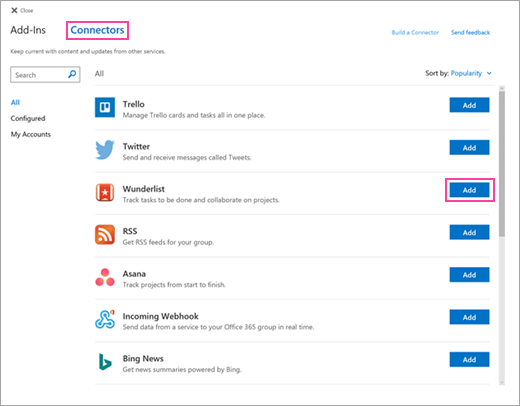
- Siga as instruções no ecrã para configurar o conector. (Nem todos os conectores estão integrados da mesma forma. Alguns podem ser totalmente configurados a partir da interface de utilizador do Outlook, enquanto outros requerem alguma configuração no site do fornecedor de serviços. Cada conector inclui instruções de configuração para guiá-lo ao longo do processo.)
Para adicionar um conector no Outlook 2016
- No friso, selecione Home>Store.

- Selecione Conectores.
- Procure na lista de conectores. Quando encontrar aquele que pretende adicionar, selecione Adicionar.

- Siga as instruções no ecrã para configurar o conector. (Nem todos os conectores estão integrados da mesma forma. Alguns podem ser totalmente configurados a partir da interface de utilizador do Outlook, enquanto outros requerem alguma configuração no site do fornecedor de serviços. Cada conector inclui instruções de configuração para guiá-lo ao longo do processo.)
Remover um conector
Para remover um conector no Outlook na Web
- No Outlook na Web, selecione a >Gerir integrações>Conectores.
- Procure o conector que pretende remover e clique em Configurado (o número no botão indica quantas instâncias deste conector estão configuradas para a sua conta).
- Localize a instância específica do conector que pretende remover e selecione Gerir.

- Selecione Remover.
- Selecione novamente Remover para confirmar.
Para remover um conector no Outlook 2016
- No friso, selecione Home>Store.
- Selecione Conectores>Configurados.
- Em Adicionar, selecione Configurado.
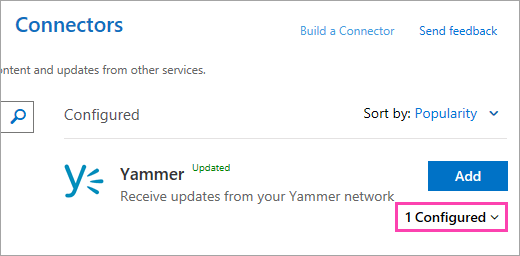
- Selecione Gerir>Remover.
- Selecione novamente Remover para confirmar.
Gerir as suas contas ligadas
A maioria dos conectores necessita de uma conta de utilizador para ser configurado. Uma vez configurado, passa a ser conhecido como uma conta ligada e é apresentado na página As Minhas Contas. A página As Minhas Contas permite-lhe gerir todas as suas contas ligadas num só local.
Nota
O nome de utilizador ou palavra-passe da conta ligada não são armazenados no Microsoft 365.
Para ver e remover contas ligadas
- No Outlook na Web, selecione a >Gerir integrações>Conectores.
- Selecione As minhas contas.
- Procure na lista de contas ligadas. Quando encontrar aquela que pretende, selecione Gerir.
- Confirme que pretende remover a conta ao selecionar Remover. Deixará de poder utilizar os botões de ação nas mensagens dos conectores.
Perguntas mais frequentes
-
Posso utilizar conectores no Outlook para iPhone, Android ou Windows Phone?
Pode receber mensagens de conectores no Outlook para iPhone, Android ou Windows Phone, mas não poderá utilizar os botões de ação nos cartões de conector nesses dispositivos. Só pode configurar conectores a partir de Outlook na Web. -
Se já subscrever os serviços através de Grupos do Microsoft 365, receberei as notificações desses serviços na minha caixa de entrada?
Sim, se tiver configurado a sua associação ao grupo para enviar mensagens de grupo para a sua caixa de entrada. Consulte Aderir, sair ou seguir um Grupo no Outlook para obter mais informações. -
Como posso adicionar um novo conector à lista?
Siga estas instruções para adicionar o conector à lista.