Importante
O suporte para Outlook para Mac legado terminará em outubro de 2026. O suporte contínuo para o Outlook para Mac legado dependerá da sua licença do Microsoft 365, Office ou Outlook. Para obter mais informações, aceda ao fim do suporte para o Outlook legado para Mac.
Uma lista de contactos, também conhecida como grupo de distribuição, é um conjunto de endereços de e-mail reunidos num só nome. Uma mensagem enviada para uma lista de contactos é enviada para todos os destinatários na lista. Pode incluir listas de contactos em mensagens, pedidos de reunião e noutras listas de contactos.
Nota
A capacidade de sincronizar listas de contactos a partir do servidor só está disponível para contas Microsoft 365 e Outlook.com. Para criar uma lista de contactos com uma conta POP/IMAP, selecione a pasta Contactos na secção No Meu Computador no painel lateral. Se a opção Nova Lista de Contactos estiver desativada, defina as suas preferências para Mostrar as pastas "No Meu Computador".
- Selecione o botão do ícone People
 na barra de navegação lateral.
- Selecione a pasta Contactos na conta onde pretende criar a nova Lista de Contactos e, em seguida, paire o cursor sobre o botão Novo Contacto e selecione Nova Lista de Contactos.
- Escreva o nome da sua nova lista de contactos.
- Em Adicionar membros, escreva o endereço de e-mail do seu contacto e, em seguida, selecione Adicionar. Pode adicionar múltiplos endereços de e-mail à sua lista.
- Quando terminar de adicionar contactos à sua lista, selecione Guardar. Pode remover contactos da lista em qualquer altura selecionando o
 e, em seguida, Guardar para manter as alterações.
Mostrar as pastas No Meu Computador no Outlook para Mac
Para ver as pastas No Meu Computador, faça o seguinte:
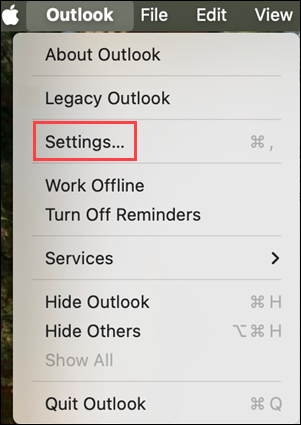
- No menu do Outlook , selecione Definições.
- Na janela Definições do Outlook, em Definições Rápidas, selecione Ecrã.
- Em Barra Lateral, ative o botão Mostrar pastas No Meu Computador .
Nota
Se tiver uma conta Microsoft Exchange, as listas de contactos não são guardadas no servidor Exchange. Todas as listas que criar são guardadas no seu computador e estão disponíveis apenas no Outlook para Mac.
Na parte inferior do painel de navegação à esquerda, selecione People.
No separador Base , selecione Nova Lista de Contactos.
Importante
Se a opção Nova Lista de Contactos estiver desativada, defina as suas preferências para Mostrar as pastas "No Meu Computador" e, em seguida, regresse para concluir a criação da sua lista de contactos.
Introduza um nome para a lista de contactos.
Efetue um dos seguintes procedimentos:
|
Para |
Faça o seguinte |
| Adicionar uma pessoa a partir dos seus contactos ou adicionar uma pessoa com quem trocou recentemente e-mails |
Selecione Adicionar, escreva as primeiras letras do nome da pessoa ou grupo e selecione o nome no menu pop-up. |
| Adicionar uma pessoa que não está nos seus contactos ou com quem não trocou recentemente e-mails |
Selecione Adicionar e escreva o endereço de e-mail da pessoa. |
| Evitar que os destinatários da mensagem vejam os endereços de outros membros do grupo |
Selecione a caixa de verificação Utilizar Bcc para ocultar as informações dos membros. |
| Remover um membro |
Selecione o nome do membro e escolha Remover. |
Selecione Guardar e Fechar.
A lista de contactos é apresentada nos contactos do Outlook na pasta No Meu Computador. Pode enviar mensagens para a lista exatamente como faria com qualquer pessoa.
Nota
- Para eliminar uma lista de contactos, abra a lista e, em seguida, no separador Lista, selecione Eliminar. A eliminação de uma lista não elimina os contactos já guardados no Outlook ou os contactos do diretório da sua organização.
- Pode ver os nomes dos contactos no cabeçalho de uma mensagem ou pedido de reunião. Na caixa Para, selecione a seta junto ao nome da Lista de Contactos . Depois de a lista ser expandida, não pode fechá-la novamente nessa mensagem.
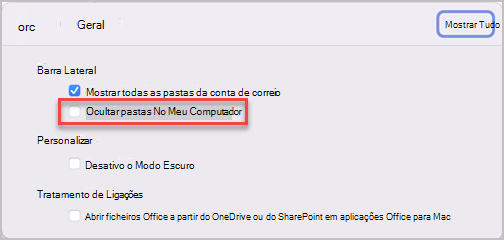
Mostrar as pastas "No Meu Computador" no Outlook para Mac legado
Para ver as pastas No Meu Computador, faça o seguinte:
- No menu do Outlook , selecione Definições.
- Na caixa Configurações do Outlook , em Configurações Pessoais, selecione Geral.
- Na caixa Geral , desmarque a caixa de verificação Ocultar as pastas No Meu Computador .