

Pode criar uma assinatura para as suas mensagens de e-mail através de um modelo de assinatura na galeria, disponível de forma imediata. Tudo o que tem de fazer é obter o modelo, copiar a assinatura que pretende para a sua mensagem de e-mail e personalizá-la para criar a sua própria assinatura no Outlook. Veja o vídeo para saber como fazê-lo.
Começar com um modelo
- No Word, selecione Arquivo>Novo. Em seguida, na caixa de pesquisa de modelos, escreva
Email signaturee prima Enter. - Na lista de resultados, selecione a assinatura que pretende e, em seguida, selecione Criar para abri-la no Word. (Se for aberta na Vista Protegida, selecione Ativar edição.)
- Na assinatura, edite os elementos conforme adequado.
- Selecione todos os elementos e, em seguida, no separador Base , selecione Copiar.
Adicionar a sua assinatura ao Outlook
Abra o Outlook e selecione Novo E-mail.
Cole a assinatura copiada no corpo da mensagem de e-mail. Em seguida, personalize a assinatura: alterar as palavras, alterar a fotografia ou o logótipo e adicionar hiperligações para o seu Web site ou perfil de redes sociais.
Depois de ter personalizado a sua assinatura, terá de guardá-la para continuar a usá-la em todos os e-mails que enviar.
Selecione todos os elementos da assinatura, clique com o botão direito do rato e selecione Copiar.
Na guia Mensagem, no grupo Incluir, selecione Assinaturas de Assinatura>.
Selecione Nova e escreva um nome para a sua assinatura. Por exemplo: "Empresa" ou "Pessoal".
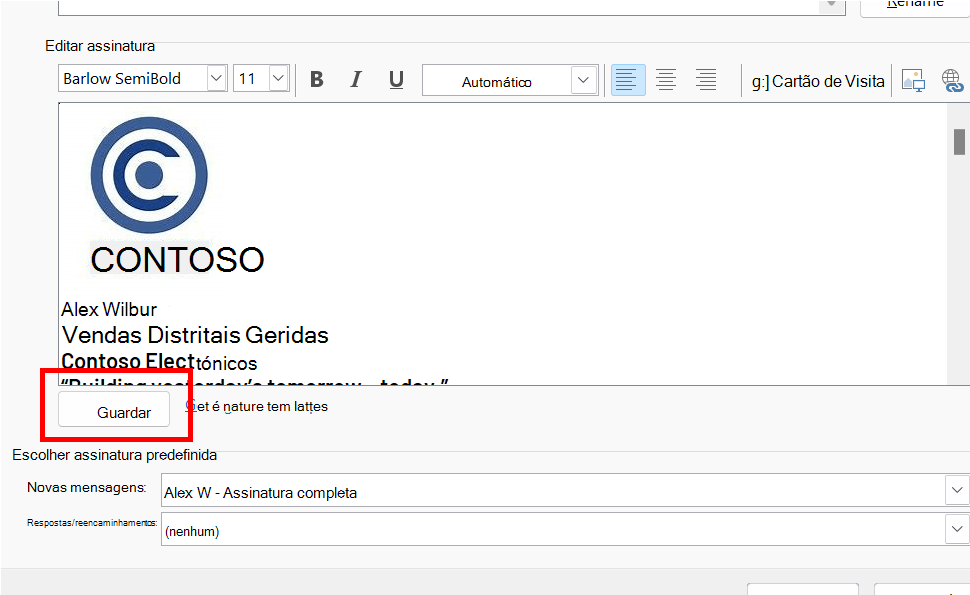
No campo Editar assinatura, clique com o botão direito do rato e selecione Colar. A sua assinatura é agora apresentada no campo.
Logo abaixo do campo de edição da assinatura, selecione Guardar.
Sugestão
Pode fazer com que o Outlook adicione esta assinatura automaticamente em quaisquer novas mensagens e/ou respostas, selecionando-a na secção Escolher assinatura predefinida .
Para adicionar uma assinatura a um e-mail manualmente, enquanto edita a sua mensagem de e-mail, selecione Assinatura no menu Mensagem e escolha a assinatura que pretende.
Selecione OK.
Veja como fazê-lo
Também pode personalizar a sua assinatura editando o texto, alterando a fotografia/logótipo e adicionando hiperligações para o seu site ou perfil de rede social.
Alterar a fotografia/logótipo
- Clique com o botão direito do rato na assinatura e selecione Alterar Imagem e, em seguida, selecione a localização da sua imagem.
- Navegue para a imagem pretendida e, em seguida, selecione-a.
- Selecione Inserir.
- Para redimensionar a imagem, selecione-a para ver as alças aparecerem em torno da mesma. Mova as alças para redimensionar a imagem conforme necessário. Selecione o separador Formatação da Imagem no friso e, em seguida, utilize as opções para formatar a sua imagem. Por exemplo, pode aplicar um estilo ou um limite à imagem.
Adicionar hiperligações para o seu website/redes sociais
- Na assinatura, clique com o botão direito do rato em qualquer ícone de rede social ou hiperligação e, em seguida, selecione Editar Ligação ou Editar Hiperligação.
- Atualize a caixa Endereço para especificar o destino ao qual pretende ligar. Se necessário, atualize também o Texto a apresentar.
- Selecione OK.
Consulte também
Inserir hiperligações para Facebook e X (anteriormente Twitter) na sua assinatura de e-mail