
Um bloco de assinatura no Outlook pode ser tão simples como o seu nome e um número de telefone. Em alternativa, pode aumentar a apresentação com uma fotografia ou um logótipo e até adicionar alguns ícones de serviço de redes sociais, como Facebook, X (anteriormente Twitter), LinkedIn e YouTube. Vamos mostrar-lhe como. Antes de começar, localize a fotografia ou o logótipo e os ícones sociais que pretende incluir no seu bloco de assinaturas. Os ficheiros de imagem devem utilizar uma extensão .bmp, .gif, .jpg ou .png.
No separador Base, selecione Novo Email e, no bloco de mensagens, selecione Inserir>Tabela.
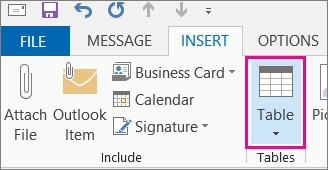
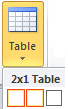
Arraste o cursor na grelha da tabela para selecionar uma linha e duas colunas que irá utilizar para conter as informações da assinatura.
Com o cursor posicionado na primeira célula da tabela, selecione Inserir>Imagens, navegue até à pasta onde a fotografia ou logótipo está armazenado, selecione o ficheiro e, em seguida, selecione Inserir.

Posicione o cursor na segunda coluna, escreva o seu nome e prima Enter. Em cada linha subsequente, escreva informações pessoais adicionais que pretende no seu bloco de assinaturas. Prima ENTER após cada entrada.
Se pretender adicionar um ícone de rede social, prima Enter duas vezes depois de adicionar a linha final de informações pessoais. Em seguida, selecione Inserir>Imagens, navegue até à pasta onde o ícone está armazenado, selecione o ficheiro e, em seguida, selecione Inserir. Repita se estiver a adicionar mais do que um ícone.

Sugestão
Se necessário, arraste para redimensionar a fotografia ou logótipo e, em seguida, ajuste o tamanho da coluna para se ajustar à imagem redimensionada.
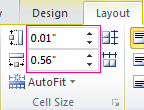
Para se certificar de que a imagem na coluna esquerda não está rodeada por espaço em branco adicional, pode selecionar a coluna, selecionar o separador Esquema e, em seguida, no grupo Tamanho da Célula , definir a altura da linha e a largura da linha como zero.
Selecione a tabela, clique com o botão direito do rato, selecione Limites e Sombreado>Nenhum>OK.
Nota
Se não vir Limites e Sombreado ao clicar com o botão direito do rato, no separador Formatar Texto, no grupo Parágrafo, selecione Limites botão
 > Formatar TextoSem Limites.
Selecione a tabela. clique com o botão direito do rato, selecione Copiar e, no separador Inserir, no grupo Incluir, selecioneAssinaturas de Assinatura>.
Sugestão
Um símbolo de âncora Âncora de tabela
 aparece no canto superior esquerdo da tabela. Se pairar o cursor sobre essa âncora, é apresentada uma imagem idêntica sem a caixa. Quando for o caso, clique com o botão direito do rato para abrir o menu de atalho.
No separador Assinatura de Correio Eletrónico , em Selecionar assinatura a editar, selecioneNovo e, em seguida, escreva um nome para a assinatura
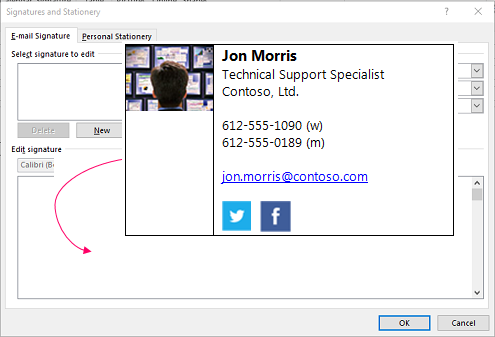
Em Editar assinatura, prima Ctrl+V para colar o bloco de assinatura copiado na caixa de texto.
Nota
Se o bloco de assinatura copiado mostrar a grelha da tabela com um fundo preto, regresse ao passo 6, mas depois de selecionar a tabela e selecionar Limites e Sombreado, na lista pendente Cor , em Cores do Tema, selecione a caixa branca no canto superior esquerdo e, em seguida, selecione OK.
Em Escolher assinatura predefinida, faça o seguinte:
- Na lista Conta de e-mail , selecione uma conta de e-mail para associar à assinatura.
- Na lista Novas mensagens, selecione a assinatura que pretende que seja automaticamente adicionada a todas as novas mensagens de e-mail. Se não quiser assinar automaticamente as suas mensagens de e-mail, aceite a opção predefinida de (nenhum).
- Na lista Respostas/reencaminhamentos, selecione a assinatura que pretende que seja automaticamente adicionada (assinatura automática) quando reencaminha ou responde a mensagens. Caso contrário, aceite a opção predefinida de (nenhum).
Selecione OK.
A sua nova assinatura estará agora disponível a partir da opção Assinatura no grupo Incluir sempre que criar uma nova mensagem.