
Importante
O suporte para Outlook para Mac legado terminará em outubro de 2026. O suporte contínuo para o Outlook para Mac legado dependerá da sua licença do Microsoft 365, Office ou Outlook. Para obter mais informações, aceda ao fim do suporte para o Outlook legado para Mac.
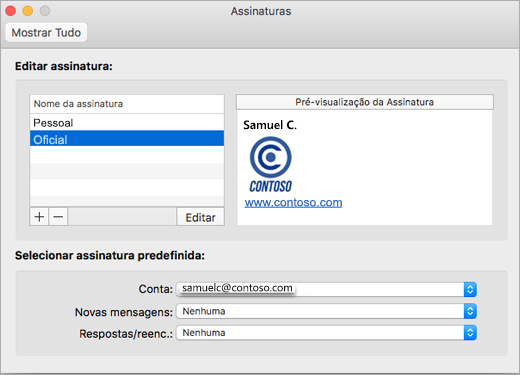
A assinatura anexada aos seus e-mails pode ser personalizada para refletir os seus gostos pessoais, o logótipo da sua empresa ou um estado de espírito específico. As assinaturas podem conter textos, ligações e imagens. Por exemplo, pode criar uma assinatura para um e-mail empresarial que inclua o seu nome, cargo, número de telefone e logótipo da empresa. Eis um exemplo:
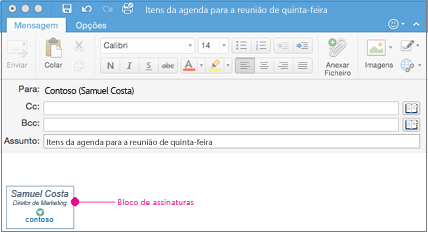
Pode adicionar assinaturas manualmente a mensagens de e-mail individuais ou pode ter uma assinatura adicionada automaticamente a cada mensagem que enviar.
No Outlook, múltiplos objetos têm de ser ancorados antes de os poder arrastar todos ao mesmo tempo. Primeiro, selecione um objeto. Em seguida, prima continuamente a tecla Ctrl enquanto seleciona mais objetos e, em seguida, pode arrastá-los para o local pretendido.
Criar uma assinatura de e-mail no Outlook para Mac
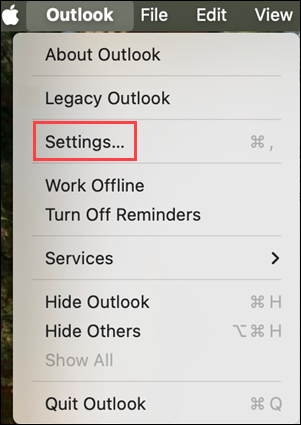
No menu do Outlook , selecione Definições.
Em E-mail, selecione Assinaturas.
Selecione Padrão e, em seguida, mude o nome da assinatura predefinida.
ouSelecione
 para adicionar uma nova assinatura.
Escreva o nome da assinatura pretendido.
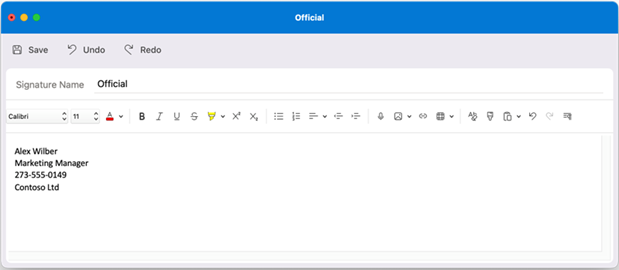
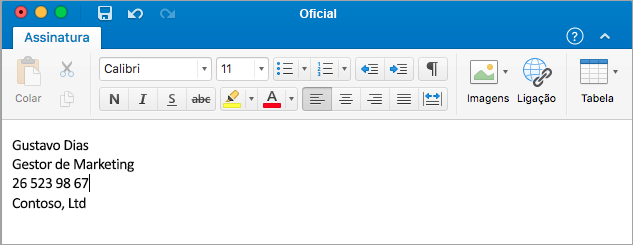
No Editor de Assinaturas, escreva o texto que pretende incluir na assinatura. Pode:
Aplicar formatação, como tipo de letra, estilo do tipo de letra, tamanho do tipo de letra, cor do tipo de letra ou realce. Selecione o texto antes de aplicar qualquer formatação.
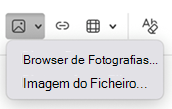
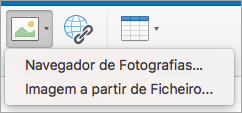
Adicione uma fotografia, logótipo ou imagem à sua assinatura ao inserir Imagens do Navegador de Fotografias ou Imagem a partir de um ficheiro.
Adicionar uma hiperligação ao portefólio ou site da sua empresa. Choose Link
 , digite o texto a ser exibido e endereço e selecione OK.
Inserir uma tabela.
Quando terminar de criar a sua assinatura, selecione Guardar e feche a janela do editor.
Feche a janela Assinaturas.
Adicionar uma assinatura a um e-mail ou convite de calendário no Outlook para Mac
- Clique no corpo da sua mensagem.
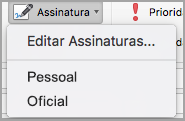
- No Friso, selecione Assinatura e, em seguida, escolha uma assinatura da lista.
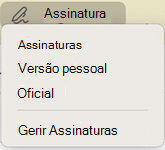
Adicionar uma assinatura automaticamente a todas as mensagens no Outlook para Mac
Pode predefinir uma assinatura para cada uma das suas contas de correio.
No menu do Outlook , selecione Definições.
Em E-mail, selecione Assinaturas.
Em Escolher assinatura predefinida, selecione a conta cuja assinatura irá predefinir.
Se tiver múltiplas contas, tem de predefinir a assinatura separadamente para cada conta.
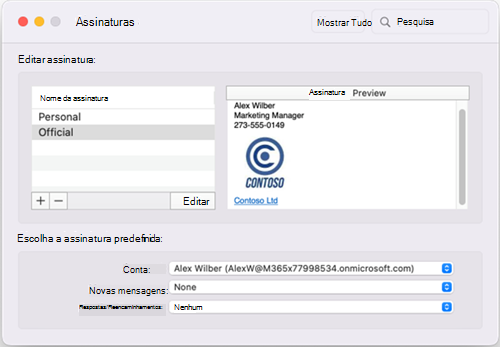
Se quiser adicionar uma assinatura a todas as novas mensagens, configure a opção Novas mensagens nesse sentido.
Se quiser adicionar uma assinatura a todas as mensagens a que responde ou que reencaminha, defina a opção Respostas/reencaminhamentos em conformidade.
Feche a janela Assinaturas.
Alterar uma assinatura no Outlook para Mac
No menu do Outlook , selecione Definições.
Em E-mail, selecione Assinaturas.
Em Nome da assinatura, selecione a assinatura que pretende alterar e, em seguida, selecione Editar.
Atualize a sua assinatura e, em seguida, selecione Guardar.

Tópicos Relacionados
Criar e adicionar uma assinatura a mensagens no Outlook para PC