
Podem ser criadas novas mensagens de e-mail, compromissos, reuniões, contactos e tarefas a partir da barra de tarefas do Windows 7 ou do menu Iniciar através de Listas de Atalhos. As Listas De Saltos dão-lhe acesso rápido à criação de Microsoft Outlook 2010 itens sem mudar de outro programa que esteja a utilizar. Se o Outlook não estiver em execução, ainda pode enviar uma mensagem ou pedido de reunião, criar contactos, tarefas ou adicionar um item ao seu calendário através do menu Iniciar Listas de Atalhos.
Criar um item do Outlook a partir da barra de tarefas
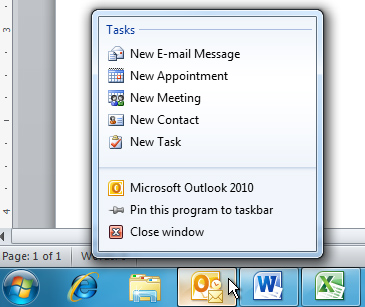
Se o Outlook estiver em execução, utilize a Lista de Atalhos na barra de tarefas para criar rapidamente um item do Outlook.
Sugestão
Também pode utilizar a Lista de Atalhos se o Outlook estiver afixado à barra de tarefas. Para obter mais informações sobre como afixar programas à barra de tarefas, veja Afixar um programa à barra de tarefas.
- Clique com o botão direito do rato no botão do Outlook na barra de tarefas.
- Clique em Nova Mensagem de Correio Eletrónico, Novo Compromisso, Nova Reunião, Novo Contacto ou Nova Tarefa.
Criar um item do Outlook a partir do menu Iniciar
As Listas de Atalhos são apresentadas no menu Iniciar para itens que estão afixados ou que estão na lista de programas utilizados recentemente. Pode criar novos itens do Outlook, mesmo que o Outlook não esteja em execução.
Sugestão
Para obter mais informações sobre como afixar programas ao menu Iniciar , consulte Afixar um programa ao menu Iniciar.
- Clique em Iniciar, aponte para Microsoft Outlook 2010 e, em seguida, clique em Nova Mensagem de E-mail, Novo Compromisso, Nova Reunião, Novo Contacto ou Nova Tarefa.
