Nota
Os passos seguintes destinam-se ao Legacy Outlook para Mac.
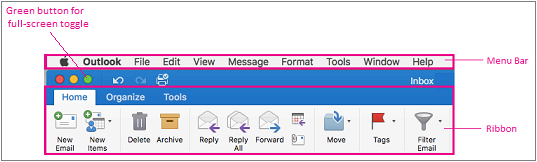
A maioria das opções de personalização estão disponíveis na barra de menus e no friso do Outlook. Se não tiver a barra de menus, provavelmente está no modo de ecrã inteiro. Paire o rato junto à parte superior do ecrã para tornar a barra de menus visível ou selecione o botão verde na parte superior esquerda para sair do modo de ecrã inteiro.
| Para... | Faça isto... |
|---|---|
| Ver mensagens de várias contas | Selecione Todas as Contas e, em seguida, selecione Caixa de Entrada.
|
| Mostrar ou ocultar o friso | Selecione Ver>Friso. |
| Mostrar ou ocultar a barra lateral (painel de pastas) | Selecione Ver>Barra Lateral. |
| Mostrar ou ocultar pastas |
|
| Mover ou ocultar o painel de leitura |
|
| Alterar a sequência de ordenação na lista de mensagens | Selecione Organizar>Dispor Por e, em seguida, selecione uma opção. |
| Escolher colunas para a lista de mensagens As colunas disponíveis variam consoante o tipo de itens na lista. |
As colunas funcionam melhor quando o painel de leitura está oculto ou posicionado abaixo da lista de itens, por isso,selecione>Organizar> Painel de LeituraInferior ou Desativado. Selecione Ver>Colunas e, em seguida, selecione um nome de coluna. As colunas na vista atual são identificadas com uma marca de verificação.
|
| Organizar o e-mail por remetente | Quer as suas mensagens estejam configuradas para serem apresentadas na parte lateral ou inferior, pode organizar o e-mail por remetente ao selecionar simplesmente o menu Dispor Por no separador Organizar e selecionar De.
Se o painel de leitura estiver configurado para mostrar mensagens na parte lateral, na parte superior da lista de mensagens, selecione o menu Por e, em seguida, selecione De. 
Se o painel de leitura estiver configurado para mostrar mensagens na parte inferior, clique com o botão direito do rato ou em Controlo+clique em qualquer parte da secção do cabeçalho da coluna da mensagem e, em seguida, selecione Dispor Por>De. 
|
| Filtrar e-mail por não lido, anexos ou data de envio | SelecioneFiltro Base e, em seguida, selecione uma opção.> |
Perguntas mais frequentes
Como devo proceder para alterar o tamanho do tipo de letra da lista de pastas e da lista de e-mails?
Aceda a Alterar o tamanho do tipo de letra no Outlook para Mac para obter instruções.
Como devo proceder para alterar o tamanho dos botões?
Não pode alterar o tamanho dos botões.
Como devo proceder para adicionar botões ao friso?
Não é possível adicionar ou remover botões no friso no Legacy Outlook para Mac.
Como devo proceder para alterar o aspeto das mensagens não lidas?
As mensagens não lidas são marcadas com um ponto azul e têm uma hora e data azuis quando o painel de leitura está posicionado na parte lateral da lista de itens. Têm um tipo de negrito quando o painel de leitura está oculto ou posicionado abaixo da lista de itens. Se quiser marcar uma mensagem lida como não lida:
- Selecione a mensagem.
- Prima sem soltar a tecla Controlo enquanto clica no botão do rato.
- Selecione Marcar como Não Lida.
Mostrar calendário no painel de leitura
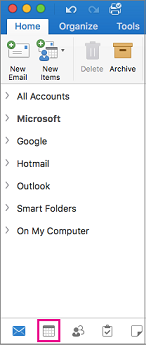
Não é possível mostrar o calendário no painel de leitura. Selecione o botão de calendário na parte inferior da página para ver o calendário.