

Podem existir algumas razões para exportar a caixa de correio de uma conta que tem na versão de ambiente de trabalho do Outlook. Por exemplo, quer uma cópia de segurança caso perca os seus dados do Outlook. Quer mover todos os itens de uma conta de e-mail para outra, está a mudar de uma conta pessoal para uma conta empresarial, está a mudar para um novo dispositivo e quer importar a sua caixa de correio após configurar o Outlook no seu novo dispositivo, etc. Consulte a lista de motivos para exportar uma caixa de correio na secção abaixo, Quando devo exportar um ficheiro .pst.
Para saber como importar itens depois de os exportar, aceda a Importar e-mail, contactos e calendário de um ficheiro .pst do Outlook.
Nota
A importação de uma caixa de correio ou calendário através de um ficheiro .pst não é atualmente suportada no novo Outlook neste momento.
Para importar de um ficheiro .pst para uma caixa de correio, tem de utilizar a versão de ambiente de trabalho do Outlook (também conhecido como Outlook clássico) ao seguir os passos abaixo. O Outlook clássico está incluído nas subscrições do Microsoft 365 que incluem aplicações de ambiente de trabalho, como o Microsoft 365 Pessoal, o Family ou o Microsoft 365 Empresas, e compras únicas do Office, como o Office Casa & Empresas.
Se já estiver a utilizar o novo Outlook, terá de desativar o botão de alternar do Novo Outlook e voltar ao Outlook clássico. Se não tiver o Outlook clássico instalado, aceda à secção Instalar o Outlook clássico para Windows.
Selecione uma opção de separador abaixo para a versão do Outlook que está a utilizar. Que versão do Outlook possuo?
Exportar no novo Outlook
O suporte do Ficheiro de Dados do Outlook (.pst) no novo Outlook proporciona acesso a mensagens de e-mail armazenadas num ficheiro .pst. Pode navegar, gerir e mover e-mails (arrastar e largar) entre ficheiros .pst e caixas de correio. Consulte Abrir e fechar o Outlook Data Files (.pst).
Importante
Calendar e itens de contactos guardados em ficheiros .pst não estão disponíveis no novo Outlook neste momento.
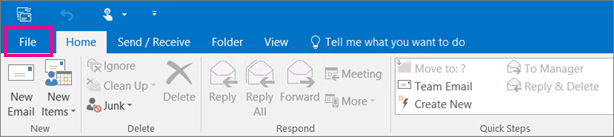
- Para exportar um Ficheiro de Dados do Outlook (.pst), aceda a Definições>Files>Exportar.
- Selecione Começar agora.
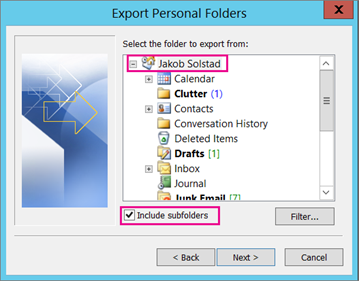
- Siga os passos no assistente para selecionar a caixa de correio ou pastas específicas que pretende exportar.


Quando devo exportar (criar uma cópia de segurança)/importar um ficheiro .pst com o Outlook?
-
Quer mover o e-mail da sua conta pessoal ou familiar do Microsoft 365 para uma conta de e-mail do Microsoft 365 para empresas:
Por exemplo, digamos que tem uma conta alliebellew83@yahoo.comde e-mail pessoal ou familiar da Microsoft e quer mover o seu e-mail para uma nova conta de e-mail do Microsoft 365 para empresas. alliebellew@contoso.com
Com o Outlook no seu ambiente de trabalho, adicione ambas as contas ao Outlook. Aguarde até que todos os seus e-mails sejam apresentados (se tiver muitos, pode demorar algum tempo). Em seguida, utilize o Outlook para exportar o e-mail de alliebellew83@yahoo.com um ficheiro .pst. Por fim, importe o ficheiro .pst para a sua conta do Microsoft 365 para empresas. -
Quer mover os e-mails de uma conta de e-mail para outra conta de e-mail:
Por exemplo, digamos que tem uma conta jakobsol77@yahoo.comde e-mail antiga do Yahoo e quer mover o seu e-mail para uma nova conta de e-mail do Microsoft 365. jakobsol78@contoso.com
Com o Outlook no seu ambiente de trabalho, adicione ambas as contas ao Outlook. Aguarde até que todos os seus e-mails sejam apresentados (se tiver muitos, pode demorar algum tempo). Em seguida, utilize o Outlook para exportar o e-mail da sua conta do Yahoo para um arquivo .pst. Por fim, importe o arquivo .pst para a sua conta do Office 365. - Está a mudar de PC para PC: Está a mover o seu e-mail de um computador com o Outlook para outro computador com o Outlook. Por exemplo, digamos que o seu computador antigo tem Outlook 2016 e acabou de ter um computador novo com o Outlook para Microsoft 365 ou o Outlook 2021 instalado. Exporte os seus dados de e-mail do Outlook 2016 e importe-os para a versão atual do Outlook.
- Está a mudar do PC para o Mac: Transfira e-mails do Outlook num PC importando para o Outlook num Mac.
-
Quer criar cópias de segurança periódicas: pode criar periodicamente uma cópia de segurança de todos os seus e-mails, contactos e calendário num local seguro. Depois de criar o ficheiro .pst, copie-o para um local seguro: uma pen USB, outra unidade de disco rígido ou para o armazenamento na nuvem, tal como o OneDrive ou Dropbox.
Não existe uma forma automatizada de criar periodicamente cópias de segurança de todas as informações (antigas e novas). O Arquivo automático apenas cria cópias de segurança dos itens antigos e move-os em vez de criar uma cópia dos mesmos. - Se quiser fazer apenas uma cópia de segurança dos seus contactos, consulte Exportar contactos do Outlook para copiar os seus contactos para um ficheiro .csv.
Consulte também
Importar e-mail, contactos e calendário de um ficheiro de dados .pst do Outlook
Importar e exportar dados do Outlook de diferentes aplicações e serviços