
Se quiser ver e utilizar os seus contactos do Outlook no Google Gmail, exporte-os a partir do Outlook e, em seguida, importe-os para o Google Gmail. Não é possível efetuar esta ação com um só clique, mas existe um assistente que o guiará através dos passos necessários.
Nota
Só pode exportar os contactos na sua lista de contactos e não os contactos no livro de endereços, que também inclui pessoas da Lista de Endereços Global (GAL) da sua empresa e outros tipos de listas de endereços, como diretórios LDAP (Lightweight Directory Access Protocol).
Exportar contactos a partir do Outlook
No Outlook, clique emOpções>de Ficheiro>Avançadas.

Em Exportar, clique em Exportar.

Na primeira página do Assistente de Importação e Exportação, clique em Exportar para um ficheiro e, em seguida, clique em Próximo.

Clique em Valores Separados por Vírgulas e, em seguida, clique em Seguinte.
Na lista de pastas, clique na pasta de contactos que pretende exportar e, em seguida, clique em Seguinte.

Selecione uma localização no computador para guardar temporariamente o ficheiro, utilize o nome predefinido ou introduza um nome personalizado para o ficheiro exportado e, em seguida, clique em Seguinte.
Nota
Pode eliminar este ficheiro depois de importar os contactos para o Google Gmail.
Se quiser alterar a forma como a informação de contactos é guardada no ficheiro, clique em Mapear Campos Personalizados.
Nota
Se o botão Mapear Campos Personalizados não estiver disponível, em Serão executadas as seguintes ações, certifique-se de que a caixa Importar está selecionada
Clique em Concluir.
Importar os contactos do Outlook para o Google Gmail
- Inicie sessão na conta do Google Gmail.
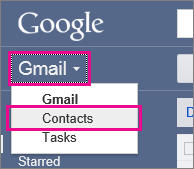
- Clique em Contactos do Gmail>.
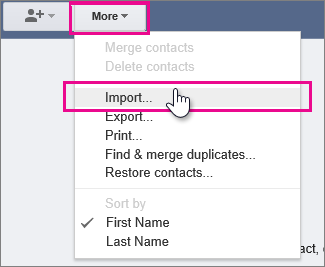
- Clique em Mais > Importação.
- Em Importar Contactos, clique em Procurar.

- Selecione o ficheiro que exportou no passo 6 do procedimento anterior e, em seguida, clique em Importar.