

A Caixa de Entrada Destaques separa a sua caixa de entrada no Outlook para Mac em dois separadores: Destaques e Outro. As suas mensagens de e-mails mais importantes encontram-se no separador Destaques, enquanto as restantes permanecem facilmente acessíveis no separador Outro.
Caixa de Entrada Destaques no Outlook para Mac
Sugestão
Os passos seguintes destinam-se à versão mais recente do Outlook para Mac. Se estiver a utilizar o Outlook Legado para Mac, consulte os passos abaixo para obter ajuda com a Caixa de Entrada Destaques no Outlook Legado.
Ativar ou desativar a Caixa de Entrada Destaques no Outlook para Mac
- Abra o Outlook para Mac.
- No separador Ver , consoante queira ativar ou desativar a Caixa de Entrada Destaques, selecione Ativar Caixa de Entrada Destaques ou Desativar Caixa de Entrada Destaques.
Quando está ativado, os separadores Destaques e Outro aparecem na parte superior da sua caixa de entrada. Será informado quando receber e-mails no separador Outro e pode alternar entre separadores a qualquer altura para dar uma vista de olhos.
Alterar a forma como as mensagens são organizadas
- Na sua caixa de entrada, selecione o separador Destaques e, em seguida, selecione a mensagem que pretende mover.
-
Para mover mensagens para Outro: Selecione Mover Mensagem>para Outro se quiser mover apenas a mensagem selecionada. Selecione aopção Mover Sempre para Outro Mensagem> se quiser que todas as mensagens futuras do remetente sejam enviadas para a guia Outro.
Para mover mensagens para o separador Destaques: Selecione Mover Mensagem>para Destaques se quiser mover apenas a mensagem selecionada. Selecione Mensagem>Mover Sempre para Destaques se quiser que todas as futuras mensagens do remetente sejam enviadas para a guia Destaques .
Caixa de Entrada Destaques no Outlook legado para Mac
Importante
O suporte para Outlook para Mac legado terminará em outubro de 2026. O suporte contínuo para o Outlook para Mac legado dependerá da sua licença do Microsoft 365, Office ou Outlook. Para obter mais informações, aceda ao fim do suporte para o Outlook legado para Mac.
Se estiver a utilizar o Outlook legado para Mac, expanda as secções abaixo para obter ajuda com a Caixa de Entrada Destaques.
Ativar ou desativar a Caixa de Entrada Destaques no Outlook para Mac
- Abra o Outlook para Mac.
- No separador Organizar, selecione Caixa de Entrada Destaques.
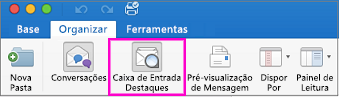
Os separadores Destaques e Outro serão apresentados na parte superior da sua caixa de entrada. Será informado quando receber e-mails no separador Outro e pode alternar entre separadores a qualquer altura para dar uma vista de olhos.
Alterar a forma como as mensagens são organizadas
- Na sua caixa de entrada, selecione o separador Destaques e, em seguida, selecione a mensagem que pretende mover.
-
Para mover mensagens para Outro: Se pretender mover apenas a mensagem selecionada , selecione>Mover Mensagem para Outro. Selecione aopção Mover Sempre para Outro Mensagem> se quiser que todas as mensagens futuras do remetente sejam enviadas para a guia Outro.
Para mover mensagens para o separador Destaques: Selecione Mover Mensagem>para Destaques se quiser mover apenas a mensagem selecionada. Selecione Mensagem>Mover Sempre para Destaques se quiser que todas as futuras mensagens do remetente sejam enviadas para a guia Destaques .