
O Microsoft Outlook Express é um programa de e-mail gratuito e básico. Pode importar mensagens de e-mail e informações de conta do Outlook Express para o Microsoft Outlook.
No Outlook Express, cada pasta de correio corresponde a um único ficheiro. Por exemplo, a pasta Caixa de Entrada no Outlook Express é um único ficheiro, Inbox.dbx. Por outro lado, o Outlook armazena cada mensagem como um ficheiro individual. Se o Outlook Express e o Outlook estiverem instalados em computadores diferentes, tem de saber estas informações para que possa encontrar e copiar a pasta correta quando necessário.
Para importar mensagens de e-mail, escolha um procedimento com base no facto de o Outlook Express e o Outlook estarem instalados no mesmo ou em computadores diferentes.
Quando o Outlook e o Outlook Express estão instalados no mesmo computador
- Para iniciar o Assistente de Importação e Exportação, no separador Ficheiro , clique em Abrir>Importação.
- Clique em Importar Correio e Endereços da Internet e, em seguida, clique em Seguinte.
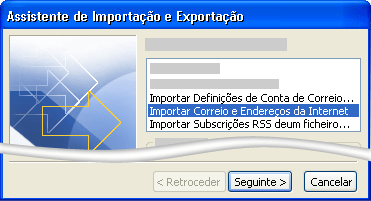
- Clique em Outlook Express.
- Selecione a caixa de verificação Importar correio .
- Clique em Seguinte.
- Clique em Concluir.
- Para guardar uma cópia do resumo de importação na sua Caixa de Entrada, clique em Guardar na Caixa de Entrada.
Quando o Outlook e o Outlook Express estão instalados em computadores diferentes
Para transferir mensagens utilizando o Assistente de Importação e Exportação, primeiro tem de localizar e copiar os ficheiros corretos do computador onde o Outlook Express está instalado no computador onde o Outlook está instalado.
Nota
Copiar as informações do Outlook Express para uma localização partilhada não é suficiente. Tem de copiar a pasta para o computador onde o Outlook está instalado.
Copiar a pasta Outlook Express
No computador onde a sua conta do Outlook Express está configurada, no Outlook Express, no menu Ferramentas , clique em Opções.
Clique no separador Manutenção .
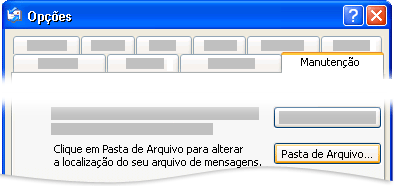
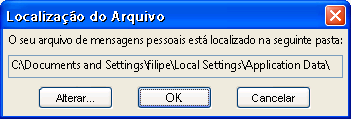
Clique em Armazenar Pasta e, em seguida, anote todo o caminho apresentado no campo na caixa de diálogo Localização da Loja .
Sugestão
Grave esta localização para que possa utilizá-la mais tarde neste procedimento. Pode fazê-lo rapidamente ao selecionar as informações no campo, premir Ctrl+C para copiar e, em seguida, abrir o Bloco de Notas da Microsoft e premir CTRL+V para colá-lo aí.
Se necessário, modifique a vista predefinida no Explorador do Windows para que possa ver pastas ocultas. A pasta Outlook Express está localizada numa pasta oculta.
Navegue para a localização que encontrou na caixa de diálogo Localização da Loja .
Siga um dos seguintes procedimentos:
Copie toda a pasta do Outlook Express para suportes de dados amovíveis, como uma disquete, DVD ou dispositivo de memória portátil e, em seguida, copie-o para o computador onde o Outlook está instalado.
Nota
Quando copia a pasta Outlook Express para o computador com o Outlook, o destino não é crítico, uma vez que as informações só serão armazenadas lá temporariamente. Copie-o para um local que possa encontrar facilmente.
Copie toda a pasta do Outlook Express para uma localização de rede à qual ambos os computadores têm acesso. Em seguida, no computador onde o Outlook está instalado, copie a pasta da localização de rede para o computador.
No computador onde o Outlook está instalado, abra o Outlook Express. Se lhe for pedido para criar uma conta de e-mail, clique em Cancelar.
No menu Ferramentas, clique em Opções.
Clique no separador Manutenção .
Clique em Armazenar Pasta e, em seguida, clique em Alterar.
Navegue para a localização onde copiou a pasta Outlook Express e, em seguida, clique na pasta .
Para fechar a caixa de diálogo Procurar Pasta , clique em OK.
Para fechar a caixa de diálogo Localização da Loja , clique em OK.
Quando lhe for pedido para utilizar as novas mensagens ou substituí-las por mensagens da localização da loja antiga, clique em Sim para mudar para esse arquivo.
Saia do Outlook Express e, em seguida, inicie-o novamente para concluir o processo.
Importar mensagens do Outlook Express para o Outlook
- No separador Ficheiro , clique em Abrir>Importação.
- Clique em Importar Correio e Endereços da Internet e, em seguida, clique em Seguinte.
- Clique em Outlook Express.
- Selecione a caixa de verificação Importar correio .
- Clique em Seguinte.
- Clique em Concluir.
- Para guardar uma cópia do resumo de importação na sua Caixa de Entrada, clique em Guardar na Caixa de Entrada.
Importar o nome da conta e as definições da conta a partir do Outlook Express
- No separador Ficheiro , clique em Abrir>Importação.
- Clique em Importar Definições da Conta de Correio da Internet e, em seguida, clique em Seguinte.
- Clique em Outlook Express e, em seguida, clique em Seguinte.
- Siga as restantes instruções no Assistente de Importação e Exportação.