

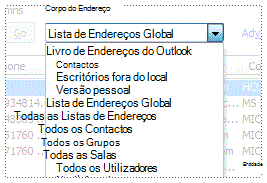
Pode utilizar o Livro de Endereços do Outlook (uma coleção de livros de endereços ou listas de endereços criados a partir das suas pastas de contactos) para procurar e selecionar nomes, endereços de e-mail e listas de distribuição quando endereça mensagens de e-mail.
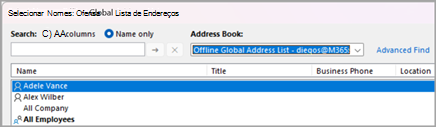
Se utilizar o Outlook com uma conta Exchange Server, a sua lista de livros de endereços incluirá a Lista de Endereços Global (GAL). A GAL contém os nomes e endereços de correio eletrónico de todas as pessoas que têm uma conta com essa Exchange Server e é configurada automaticamente pelo Exchange.
Selecione uma opção de separador abaixo para a versão do Outlook que está a utilizar. Que versão do Outlook possuo?
No novo Outlook, pode:
Abrir o livro de endereços para enviar um e-mail a um contacto | Adicionar um livro | de endereços LDAPRemover um livro de endereços
Abrir o livro de endereços para enviar um e-mail para um contacto no novo Outlook
Envie um e-mail para um contacto no seu livro de endereços a partir do ecrã Novo correio .
No separador Base , selecione Novo e-mail e, em seguida, Correio.
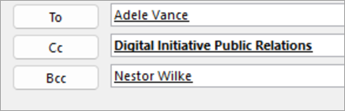
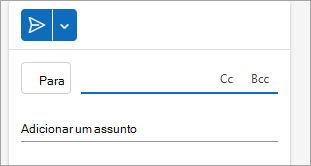
Para abrir o livro de endereços, selecione qualquer um dos botões Para, Cc ou Bcc . O campo Bcc pode ser encontrado na mesma linha que Para. Selecione Bcc e, em seguida, selecione o botão Bcc que aparece.
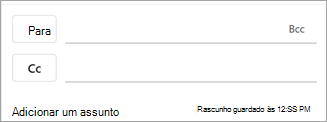
Quando o seu livro de endereços abrir, pode procurar contactos nas suas listas para os adicionar à sua mensagem.
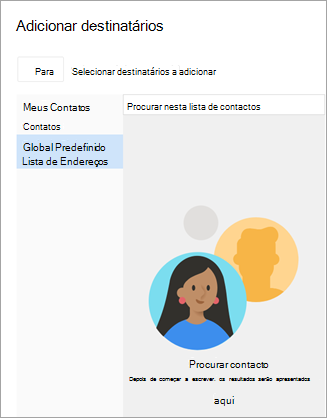
Quando encontrar o contacto ao qual pretende enviar a mensagem, selecione Adicionar
 junto ao nome.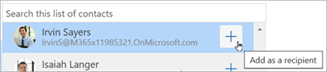
Adicione quaisquer outros destinatários através do mesmo processo e, em seguida, continue a compor a sua mensagem.
Adicionar um livro de endereços LDAP no novo Outlook
Se a sua organização utilizar um diretório LDAP (Lightweight Directory Access Protocol), pode configurar o novo Outlook para Windows para procurar e aceder a informações do diretório, tais como nomes de funcionários, endereços de e-mail, números de telefone e outros detalhes de contacto diretamente a partir do diretório da empresa. Pode localizar um servidor LDAP na Internet, na intranet da sua organização ou através de outra empresa que aloje um servidor LDAP.
- Selecione o separador Ficheiro e, em seguida, selecione Definições.
- Na janela Definições, selecione Correio e, em seguida, LDAP.
- Em LDAP, selecione + Adicionar novo catálogo de endereços, adicione todas as informações necessárias, como a URL do Servidor e os detalhes do diretório e, em seguida, selecione Salvar.
Nota
As configurações de diretório e os métodos de autenticação suportados dependem do servidor LDAP que está sendo usado. Os valores exatos para as configurações de URL, porta e segurança do servidor devem ser fornecidos pela organização que gerencia o serviço de diretório.
Remova um livro de endereços no novo Outlook.
- Selecione o separador Ficheiro e, em seguida, selecione Definições.
- Na janela Definições, selecione Correio e, em seguida, LDAP.
- Em LDAP, selecione o botão Eliminar junto ao nome do diretório e, em seguida, selecione Guardar.
Consulte também
Adicionar, localizar, editar ou eliminar um contacto no Outlook