
Este artigo explica-lhe tudo o que pode esperar do Outlook para Mac.
Para obter mais informações sobre as funcionalidades do Outlook para Mac, pode consultar Obter ajuda com o Outlook para Mac.
Neste artigo
Requisitos
Ativar ou desativar o novo Outlook
Novidades - destaques
Atualizações recentes (inclui informações sobre brevemente e funcionalidades do Exchange no local)
Problemas conhecidos
Fornecer feedback
Requisitos
Versão do SO e Outlook
macOS versão 10.14 (Mojave) e posterior
Versão do Outlook com base nos seguintes canais de atualização:
- 16.42 (20101102) e posterior para o Canal Atual
- 16.40 (20073000) e posterior para o Canal Atual (Pré-visualização)
- 16.32 (19110306) e posterior para o Canal Beta
Tipo de conta
Conta escolar ou profissional atribuída pela sua organização e o que utiliza para iniciar sessão no Microsoft 365 ou Exchange Online no trabalho ou escola
Conta Microsoft para contas em que a Microsoft é o fornecedor, como uma conta Outlook.com, Hotmail.com, Live.com ou MSN.com
Contas de terceiros , como uma conta Google, iCloud, Yahoo, POP ou IMAP
Nota
- O suporte para Yahoo e IMAP está disponível na versão 16.46 do Canal Atual (21021202+)
- O suporte para POP está disponível na versão 16.50 do Canal Atual (21061300+)
Para outros requisitos, consulte os Requisitos de sistema do Office.
Ativar ou desativar o novo Outlook
Importante
O suporte para Outlook para Mac legado terminará em outubro de 2026. O suporte contínuo para o Outlook para Mac legado dependerá da sua licença do Microsoft 365, Office ou Outlook. Para obter mais informações, aceda ao fim do suporte para o Outlook legado para Mac.
Como experimentar a nova experiência
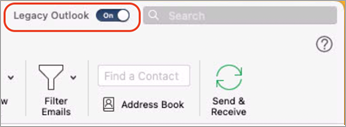
Abra o Outlook e, em seguida, desative o botão Outlook Legado .
Como voltar ao Outlook Legado
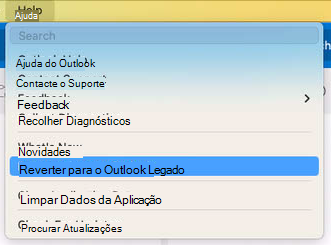
A qualquer altura, pode reverter iniciando o Outlook e, em seguida, clicando no menu Ajuda e selecionando Reverter para o Outlook Legado.
As contas adicionadas no novo Outlook para Mac não serão automaticamente adicionadas ao Outlook Legado e vice-versa.
Antes de voltar para o futuro, terá a oportunidade de fornecer feedback sobre a experiência e de criar um lembrete na aplicação para quando estiverem disponíveis funcionalidades adicionais.
Novidades no Outlook para Mac – Destaques
O Outlook tem muitas funcionalidades novas e experiências melhoradas, incluindo:
Barra de ferramentas personalizável
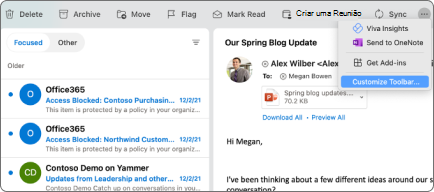
Escolha os comandos a apresentar na Barra de Ferramentas. Na Barra de Ferramentas, selecione o ícone  e, em seguida, Personalizar a Barra de Ferramentas... .
Pesquisa melhorada
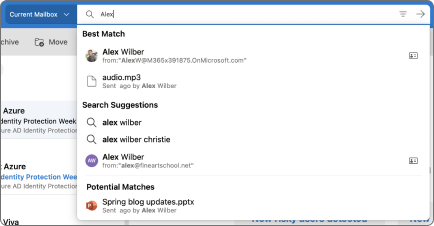
A pesquisa tem agora tecnologia Microsoft Pesquisa e tem melhores resultados e sugestões. Clique no campo Procurar ou utilize o atalho de tecladoShift+Comando+F para procurar.
O Meu Dia
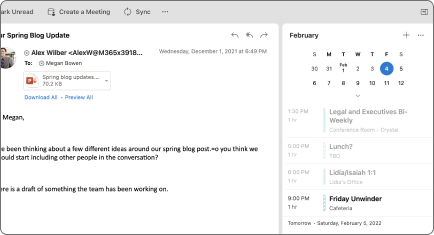
Veja a sua agenda de Calendar diária a partir de um novo painel de tarefas na janela principal do Correio. Selecione o Painel de Tarefas no menu Ver ou utilize o atalho de teclado[Shift+Comando+] para o abrir.
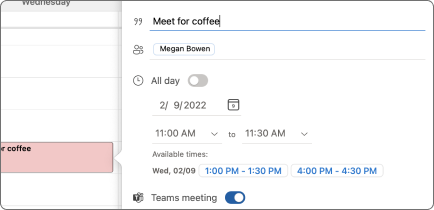
Horas Sugeridas
Ao criar eventos, obtenha sugestões de horários para reuniões com base na disponibilidade dos seus destinatários.
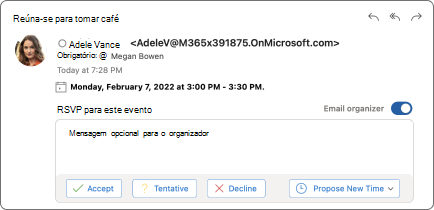
Respostas de reunião melhoradas
Responder aos convites para reunião diretamente a partir do painel de Leitura. Pode optar por enviar uma mensagem por e-mail para o organizador e responder com o seu RSFF.
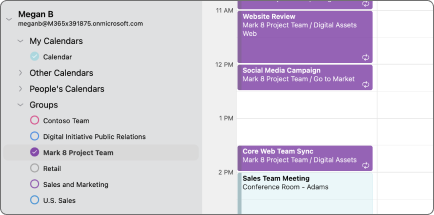
Grupos do Microsoft 365 no Mail & Calendar
Veja todos os seus Grupos do Microsoft 365 nas vistas Correio e Calendar. No Correio, os Grupos estão localizados no nó Grupos da sua conta. No Calendar, os Grupos estão localizados por baixo das pastas do seu calendário.
Composição aninhada no Painel de Leitura
Responda a mensagens sem abrir uma nova janela de composição. Selecione Responder, Responder a Todos ou Reencaminhar no painel de Leitura, na Barra de Ferramentas ou no menu Mensagem ou utilize os atalhos de tecladoCommand+R, Shift+Command+R ou Command+J.
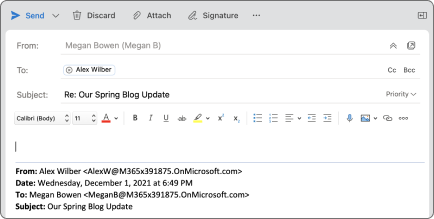
Agendamento de eventos melhorado
Crie eventos ao selecionar um bloco de tempo na grelha do calendário. Adicione detalhes do evento, incluindo participantes e localizações, e veja a disponibilidade dos participantes diretamente no minicalendário. Para reuniões com um grande número de participantes, utilize o Assistente de Agendamento.
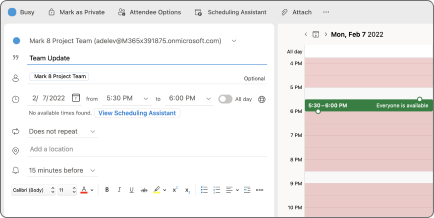
Suspender
A suspensão permite-lhe remover temporariamente um e-mail da sua caixa de entrada e agendar o mesmo para reaparecer mais tarde, quando puder responder.
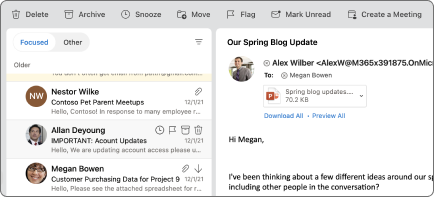
A trabalhar noutro local
Forneça aos colegas mais informações sobre a sua disponibilidade ao definir Trabalhar Noutro Local como o estado do seu calendário para eventos ou compromissos.
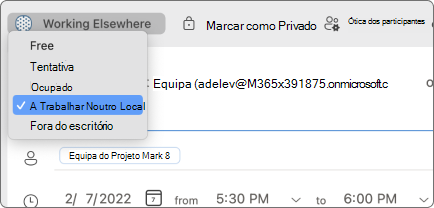
Vista de Calendar de 3 dias
A nova vista de 3 dias no Calendar ajuda-o a ver mais detalhes de reuniões e eventos quando tiver a agenda cheia.

Sugestões de Correio
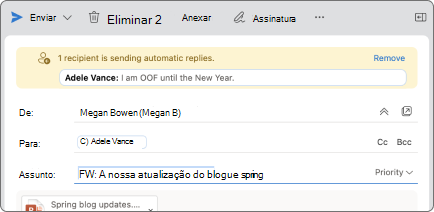
O Outlook apresenta agora Sugestões de Correio para o ajudar a evitar erros que, embora comuns, podem ser potencialmente caros ou constrangedores. Os alertas de Informações de Correio podem ser acionados por ações, incluindo clicar em Responder a Todos numa grande lista de destinatários, enviar informações confidenciais a alguém fora da sua organização ou enviar uma mensagem para alguém que está fora do escritório.
Atualizações recentes
Eis uma lista das funcionalidades que foram lançadas recentemente no Outlook para Mac.
| Caraterísticas | Canais | Comentários |
|---|---|---|
| Reenviar Mensagem | Produção | Reenvie rapidamente a mesma mensagem novamente. |
| Afixação automática de suplementos | Produção | Os suplementos instalados recentemente são afixados automaticamente à barra de ferramentas para melhorar a descoberta. |
| Suporte à API Addins 1.10 e Autorun | Produção | Mais suporte de API para Suplementos, incluindo a capacidade de execução automática |
| Sincronizar pastas de Contactos | Produção | Os contactos em subpastas são agora apresentados através de Categorias (também enviados em dispositivos móveis) |
| Arquivo Online | Produção | A Arquivo online está agora disponível na barra lateral. Os utilizadores podem mover manualmente mensagens da caixa de correio principal para a caixa de correio Arquivo Online ou utilizar políticas de retenção ou regras para arquivar mensagens automaticamente. |
| Filtrar por Categoria | Produção | Filtrar o seu e-mail por Categoria |
| Suporte de contas POP | Produção | Adição de suporte de Contas POP |
| Melhorias no MIP | Produção | Suporte para capacidades de etiquetas de confidencialidade |
| . Importação / Exportação de ficheiro VCF | Produção | Importar e exportar vCards |
| Calendar Sugestões | Produção | Ver sugestões de calendário ao utilizar a Barra de Pesquisa |
| Email sugestões | Produção | Ver sugestões de e-mail ao utilizar a Barra de pesquisa |
| Sugestões de Ficheiros | Produção | Ver sugestões de ficheiros ao utilizar a Barra de Pesquisa |
| Melhor Jogo | Produção | Sugerimos os três resultados principais mais relevantes para a sua consulta de Pesquisa |
| Pastas Locais | Produção | Foi adicionado suporte para pastas No Meu Computador |
| sinalização avançada | Produção | Adicionado suporte para sinalização mais avançada |
| Lista de Contactos | Produção | Foi adicionado suporte para a Lista de Contactos/Lista de Distribuição do utilizador |
| Suporte de Conta do Exchange no Local | Produção | Adição de suporte para configurar uma conta do Exchange no Local |
Brevemente
Temos sempre funcionalidades em desenvolvimento ativo e algumas delas estarão disponíveis na experiência do Outlook ainda este ano.
- Vistas de Notas & Tarefas não disponíveis nativamente
- Suporte de Arquivo on-line de expansão automática
Funcionalidades suportadas pelo Exchange no Local
| Área | Cenários de suporte | Chegando mais tarde |
|---|---|---|
| Conta |
|
|
| Correio |
|
|
| Calendário |
|
|
| Contacto |
|
|
| Pesquisa |
|
|
| Tarefas |
|
1Estas funcionalidades estão em desenvolvimento.
2Estas funcionalidades estão planeadas.
3Estas funcionalidades não são suportadas neste momento.
Para mais informações, consulte a nossa Página de Paridade de Funcionalidades.
As funcionalidades em desenvolvimento são apresentadas pela primeira vez para os utilizadores do Office Insider.
Nota
O Outlook na App Store não é atualmente elegível para utilizadores do Office Insider.
Problemas conhecidos
A equipa do produto tem conhecimento e está a investigar os seguintes problemas no Outlook para Mac.
- Os eventos e contactos não podem ser movidos ou copiados entre contas.
- Não é possível utilizar "Enviar como" ou "Enviar em nome de" um Grupo Office 365.
- Não é possível duplicar o evento usando o atalho Opção + arrastar e soltar.
- Os lembretes definidos pelos delegados apresentam sempre um valor de lembrete incorreto quando o delegado está a ver o evento. No entanto, o lembrete é definido corretamente no calendário do principal.
- As categorias não são suportadas em caixas de correio delegadas parciais.
- Não adicionar destinatários à lista de endereços recentes.
- O campo Informações Pessoais para IMAP não sincroniza o Nome Completo e está a cinzento.
- A Contagem de Itens Selecionados na Caixa de Entrada não está disponível.
- Regras mostra uma mensagem "Regras não suportadas para esta conta" para alguns ambientes GCC.
- A funcionalidade Vincular a Tarefas não funciona em ambientes GCC-H.
Comunicar problemas e fornecer feedback
Existem várias formas de comunicar problemas e fornecer feedback para ajudar a melhorar a experiência.
Contactar o Suporte
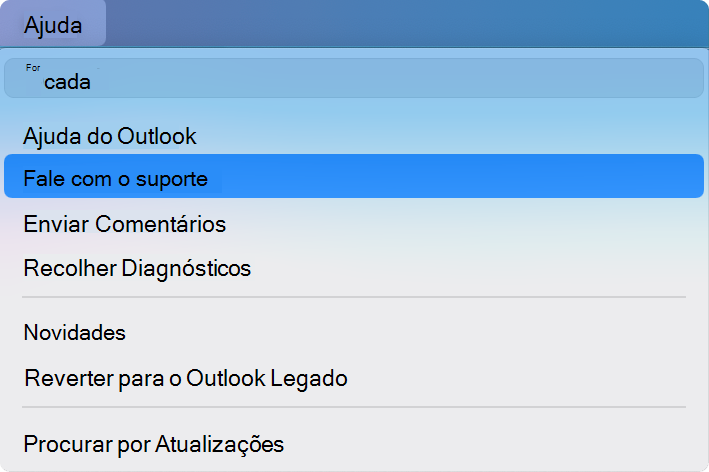
Comunique problemas utilizando Contactar o Suporte no menu Ajuda.
Nota
Se obtiver um erro ao tentar utilizar Contactar o Suporte, aceda a Não é possível utilizar a opção Contactar o Suporte a partir do Menu Ajuda no Outlook para Mac.
Depois de abrir um pedido de suporte, será apresentado um ícone de ajuda junto ao comutador do Novo Outlook para fornecer acesso fácil ao pedido atual.

Além disso, quando um agente de suporte fornece uma resposta, um distintivo vermelho aparecerá no ícone de ajuda juntamente com a notificação do macOS.


Pedidos de funcionalidades
Vote nos pedidos de funcionalidades utilizando a opção Enviar Comentários no menu Ajuda.
Definir preferências para o Outlook para Mac
Os administradores e outros profissionais de TI podem planear, implementar e manter implementações do Outlook para Mac com um conjunto padrão de preferências descritas no guia de implementação do Office para Mac administrador.