
A forma mais fácil de imprimir um calendário em branco sem qualquer uma das suas reuniões ou compromissos é criar um calendário em branco e, em seguida, utilizar as opções de impressão para personalizar o intervalo de datas e os estilos de impressão (estilo diário, semanal, mensal ou anual).
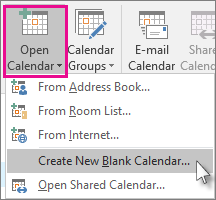
No Calendar, clique em Adicionar Calendar ou Em Abrir Calendar e, em seguida, clique em Criar Nova Calendar em Branco.
Na caixa Criar Nova Pasta, introduza um nome para a sua Calendar na caixa Nome. Também pode selecionar onde colocar o seu calendário em branco. Por predefinição, o Outlook irá criá-lo como uma subpasta da sua pasta principal Calendar. Clique em OK para criar o seu calendário.
No Painel de Navegação esquerdo, em Os Meus Calendários, selecione a caixa junto ao calendário em branco que acabou de criar. Não tem de desmarcar o seu calendário principal.

Agora, deverá ver o seu calendário em branco lado a lado com o seu calendário principal. Clique em qualquer parte do calendário em branco para torná-lo no calendário ativo.
Clique emImpressãode Ficheiro>.
No painel Imprimir , em Definições, selecione o seu estilo de calendário preferido.
Nota: se a pré-visualização de impressão apresentar o seu calendário principal com todos os seus compromissos e eventos, clique em Opções de Impressão. Em Imprimir este calendário, clique no calendário que selecionou no passo 3.

Para especificar um intervalo de datas, clique em Opções de Impressão e, em Intervalo de Impressão, introduza as datas início e fim .
Clique em Imprimir.