

Pode imprimir uma mensagem de e-mail inteira no Outlook ao abrir a mensagem e, em seguida, selecionarImpressão de Ficheiro>.
Se quiser imprimir apenas uma única página ou um subconjunto de páginas, pode fazê-lo através da caixa de diálogo Opções de Impressão.
Importante
Devido às várias impressoras disponíveis, não conseguimos fornecer informações sobre a resolução de problemas de impressão específicos, como quando a impressora não responde, quando o Outlook não consegue localizar a sua impressora ou limpar as tarefas de impressão. Para obter informações sobre a resolução de problemas, consulte o manual da sua impressora ou o site do fabricante.
Imprimir uma página específica de uma mensagem
No Outlook, pode imprimir todas as páginas ímpares ou páginas pares a partir da opção Número de páginas em Cópias na caixa de diálogo Opções de Impressão .
Imprimir as páginas selecionadas
Na mensagem aberta, selecioneOpções deImpressão> de Ficheiro>.
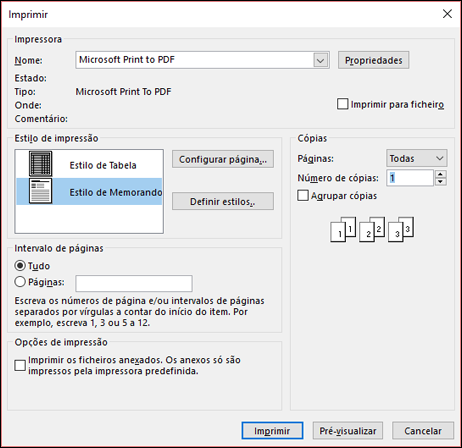
Selecione as opções de impressão de que precisa. Para obter uma descrição detalhada destas opções, consulte Imprimir itens no Outlook.
Em Intervalo de Páginas, selecione ou introduza a página ou páginas específicas que pretende imprimir.
Sugestão
Para ver o aspeto da sua mensagem impressa, selecione Pré-visualizar primeiro. Se não quiser imprimir a lista ou mensagem inteira, isto irá ajudá-lo a determinar quais são as páginas individuais que pretende imprimir.
Selecione Imprimir.
Imprimir uma secção de uma mensagem
- Na mensagem aberta, no separador Mensagem , no grupo Mover , selecione Mais Ações mover e, em seguida, selecione Ver no Browser.
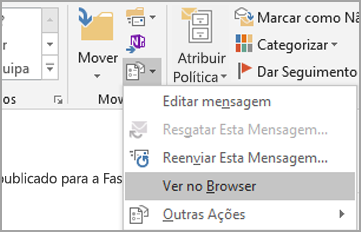
Se vir uma mensagem de segurança, selecione OK para continuar. - Na mensagem, selecione a secção que pretende imprimir. Selecione o texto ou outra parte da mensagem diretamente na janela do browser e não na janela Pré-visualizar.
- Na barra de ferramentas do browser, selecione a seta junto ao botão Imprimir e, em seguida, selecione Imprimir.
- Em Intervalo de Páginas, selecione Seleção e, em seguida, selecione Imprimir.