

Quando seleciona o nome ou imagem de alguém no Teams, Outlook ou outras aplicações e serviços do Office, pode encontrar informações relacionadas com elas no respetivo cartão de perfil. Para ver um cartão de perfil no Outlook Mobile, toque na imagem de uma pessoa. Para ver o cartão de perfil noutras aplicações, paire o cursor do rato ou clique na fotografia ou nome da pessoa. Para ver o seu próprio cartão de perfil, selecione a sua própria imagem de perfil.
Por vezes, o cartão de perfil também é referido como um cartão de contacto ou um cartão de pessoas. Eis um exemplo do cartão no Outlook na Web:
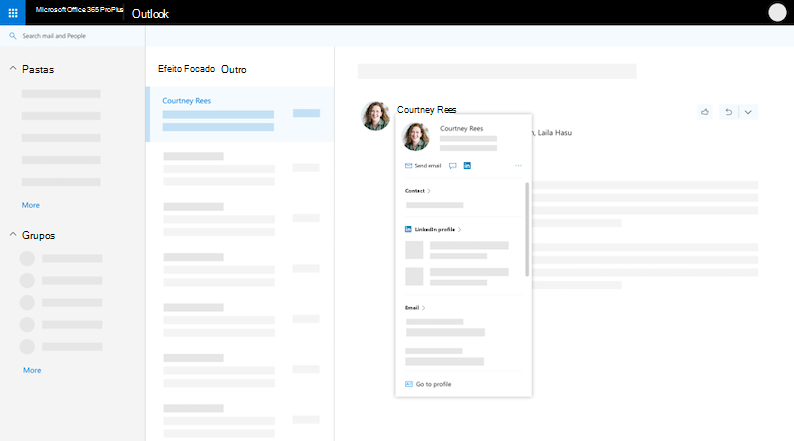
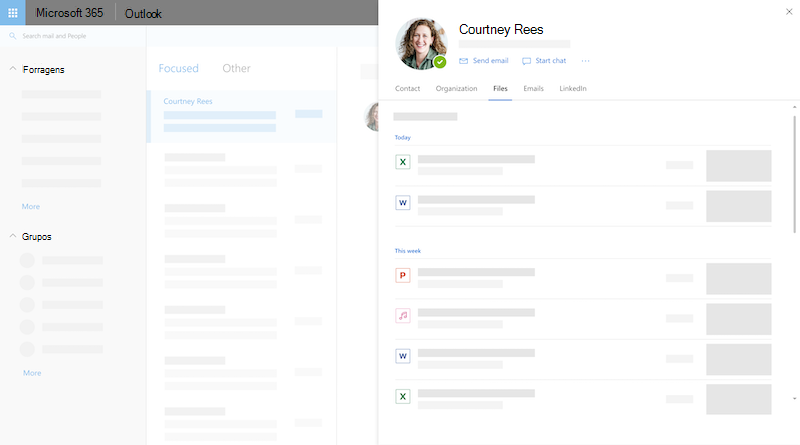
O cartão de perfil pode ter um aspeto diferente consoante a aplicação em que se encontra. Pode selecionar um título de secção no cartão (Contacto, Organização, Files...) para ver mais informações. Eis um exemplo do cartão de perfil maior no Outlook na Web:
Nota
Na versão 16.0.13127.20408 e posterior do Microsoft Office, o estado de presença na secção Membros do cartão de perfil já não está disponível.
O seu cartão de perfil
Como posso ver o meu próprio cartão de perfil?
- Abra uma aplicação do Office. Por exemplo, Correio do Outlook.
- Paire o cursor do rato ou selecione o seu próprio nome ou imagem de perfil para ver o seu cartão de perfil.
O que as outras pessoas veem no seu cartão de perfil
Importante
Algumas informações no seu cartão de perfil são controladas pela sua empresa ou escola. Se o administrador tiver desativado ou não sincronizado determinadas informações, estas não serão apresentadas no seu cartão de perfil.
Para ver o seu próprio cartão de perfil, abra uma aplicação do Office (por exemplo, Outlook) e selecione a sua imagem de perfil. Consoante a sua organização, o seu cartão de perfil pode incluir:
- Fotografia de perfil
- Pronúncia de nome
- Pronomes
- Notificações
- Sugestões de pedidos de Copilot
- Informações de contacto
- Disponibilidade e localização de trabalho
- Sobre mim
- Organograma
- People colaborar com
- Mensagens recentes entre si e a pessoa que está a olhar para o seu perfil
- Eventos futuros que o utilizador e a pessoa que está a ver o seu perfil têm em comum (apenas no Outlook Mobile)
- Ficheiros recentes que partilhou no OneDrive para trabalho ou escola, SharePoint Online ou Outlook na Web com a pessoa que está a olhar para o seu perfil
- Informações do LinkedIn
Adicionar ou alterar a sua fotografia de perfil
Aceda a uma aplicação do Office (por exemplo, Outlook) e selecione a sua imagem de perfil para abrir o seu cartão de perfil.
Selecione Atualizar o seu perfil na parte superior do seu cartão. Será direcionado para a sua página de perfil no Delve.
Selecione o ícone de tabela junto à sua imagem de perfil.
Consoante a configuração, os próximos passos podem variar ligeiramente:
Se vir a página Editar detalhes :
Selecione Alterar a sua fotografia. Poderá ter de iniciar sessão na sua conta escolar ou profissional.
Selecione Alterar a sua fotografia e, em seguida, selecione um ficheiro para carregar.
Guarde e feche para regressar ao seu perfil.
Se vir a janela Alterar a fotografia do perfil :
Selecione Alterar a sua fotografia e, em seguida, selecione um ficheiro para carregar.
Se quiser reposicionar a fotografia, clique dentro do círculo e arraste o ponteiro. Para ampliar ou reduzir, utilize o controlo de deslize abaixo da fotografia.
Selecione Definir como fotografia de perfil.
Altere a sua fotografia no Teams mobile:
- No Teams, selecione a sua fotografia de > perfil Atualizar fotografia.
- Selecione Tirar fotografia para tirar uma nova fotografia ou Selecione a fotografia existente para selecionar a partir das imagens da câmara.
Atualizar as suas informações de perfil
Saiba mais sobre a nova forma de atualizar o seu perfil no Microsoft 365.
Quem pode ver os meus documentos no meu cartão de perfil?
Outras pessoas só verão documentos aos quais já tenham acesso no Microsoft 365. Só você pode ver os seus documentos privados no seu perfil, a menos que decida partilhá-los.
Como devo proceder para saber se o meu documento é privado ou partilhado?
No seu cartão de perfil, os seus documentos partilhados têm um ícone "pessoas" Ícone  de perfil partilhado junto aos mesmos. Verá o ícone junto aos documentos que criou ou modificou e aos quais outras pessoas têm acesso.
Por que motivo não posso alterar todas as minhas informações de perfil?
Algumas informações no seu perfil, como o seu nome ou cargo, podem ser obtidas a partir de outros sistemas controlados pelos departamentos de TI e de recursos humanos. Se quiser atualizar esses detalhes, contacte o departamento relevante ou o seu administrador. Para obter mais informações, consulte Quem devo contactar se precisar de alterar as minhas informações no Microsoft 365?
Exportar dados
Pode exportar alguns dados do seu cartão de perfil, incluindo:
- Informações que dispensou num cartão de perfil. Por exemplo, uma notificação para atualizar a sua fotografia de perfil ou informações sobre o aniversário de alguém.
- Perfis do LinkedIn que correspondeu ou não correspondeu a pessoas enquanto visualizava o respetivo cartão de perfil.
Os dados podem ser transferidos no formato JSON. Para obter detalhes, consulte Exportar dados do seu cartão de perfil.
Como utilizar o cartão de perfil
Contacte uma pessoa ou saiba mais sobre a mesma
Quando clica na imagem ou nome de uma pessoa, pode ver o respetivo cartão de perfil e informações de contacto. Pode ligar, enviar um e-mail ou enviar uma mensagem instantânea diretamente a partir do cartão. Clique na secção Contacto para ver se a pessoa adicionou mais detalhes. Se também tiver adicionado a pessoa como um contacto, quaisquer informações adicionais que tenha adicionado manualmente (por exemplo, Notas) serão apresentadas na secção Contacto.
Ver quando alguém está disponível
No Outlook para ambiente de trabalho, pode ver o estado online da pessoa (Ocupado, Ausente...) na secção Contacto . A próxima hora disponível (de acordo com o calendário do Outlook) também será apresentada.
Ver informações sobre a sua organização
Explore a estrutura interna da sua empresa, as equipas e as pessoas à sua volta através da secção Organização . À medida que começa a navegar no separador, os botões de navegação e Base serão ativados. Utilize os botões de navegação para percorrer o histórico de navegação no separador durante a sessão atual.
Saiba mais sobre o Explorador de Organizações.
Localizar um ficheiro
Na secção Files, verá os documentos mais recentes que a pessoa partilhou consigo.
Voltar às mensagens de e-mail recentes
Na secção Email, pode voltar às mensagens de e-mail recentes entre si e a pessoa. Encontrará mensagens de e-mail em cartões de perfil no Outlook mobile e Outlook na Web.
Ver informações do LinkedIn
Pode selecionar o ícone ou cabeçalho do LinkedIn para ver as informações do perfil do LinkedIn de uma pessoa. Tem de ligar a sua conta Microsoft à sua conta do LinkedIn para ver as informações do perfil do LinkedIn. Para obter mais detalhes, veja Informações do LinkedIn.
Ver eventos futuros
Os cartões de perfil no Outlook Mobile incluem uma secção Eventos . Desloque-se para baixo no cartão de perfil de qualquer pessoa para ver os próximos eventos de calendário do Outlook que tem em comum. Ao observar o seu próprio cartão de perfil, verá todos os seus eventos futuros.
Adicionar uma pessoa aos seus contactos
Pode guardar uma pessoa no seu trabalho ou escola como um novo contacto. O novo contacto será apresentado na secção Contactos no Outlook.
Nota
Todas as informações pré-preenchidas da sua organização permanecerão sempre em perfis em aplicações e serviços Microsoft, incluindo pessoas que tenham sido adicionadas como contactos. As informações que adicionar manualmente aos seus contactos só estão visíveis para si e não estarão disponíveis para mais ninguém. As outras pessoas não podem ver os seus contactos em aplicações e serviços Microsoft.
- No cartão de perfil de uma pessoa, selecione o menu "Mais ações" localizado à direita (...) e, em seguida, selecione Adicionar aos contactos. Se estiver a ver a vista expandida do cartão, selecione Adicionar aos contactos no painel Contactos . Na aplicação Outlook para dispositivos móveis, desloque-se para baixo até à parte inferior do cartão.
- Edite qualquer campo ou adicione informações adicionais. Tenha em atenção que todas as informações pré-preenchidas da sua organização permanecerão sempre em perfis em aplicações e serviços Microsoft. As informações que adicionar manualmente aos seus contactos só estão visíveis para si e não estarão disponíveis para mais ninguém. As outras pessoas não podem ver os seus contactos em aplicações e serviços Microsoft.
- Selecione Guardar ou Concluído para guardar o novo contacto.
Adicionar ou atualizar os detalhes de contacto de uma pessoa na sua organização
Esta secção explica como adicionar ou editar manualmente os detalhes de contacto das pessoas na sua organização. Os detalhes que atualizar só estão disponíveis para si. Para saber mais sobre a atualização do seu perfil, consulte "Atualizar as informações do perfil" acima.
Nota
Não pode remover as informações de contacto que foram adicionadas pela sua organização.
No cartão de perfil de uma pessoa, selecione o menu "Mais ações" localizado à direita (...) e, em seguida, selecione Adicionar aos contactos. Se estiver a ver a vista expandida do cartão, selecione Adicionar aos contactos no painel Contactos . Na aplicação Outlook para dispositivos móveis, desloque-se para baixo até à parte inferior do cartão.
Edite ou adicione informações adicionais e selecione Guardar.
Os campos que pode adicionar estão listados abaixo. Tenha em atenção que todas as informações adicionadas manualmente só estarão visíveis para si.
- Aniversário
- Telefone do assistente
- Data de Nascimento
- Endereço da empresa
- Fax da empresa
- Telefone da empresa
- Telefone de chamada de retorno
- Endereço de chat
- Empresa
- Departamento
- Endereço de e-mail
- Nome Próprio
- Pronúncia de nome próprio
- Endereço da casa
- Fax de casa
- Telefone de casa
- Apelido
- Pronúncia do apelido
- Nome do meio
- Telemóvel
- Alcunha
- Notas
- Localização do Office
- Número principal da organização
- Outro endereço
- Outro número
- Pager
- Página Web pessoal
- Nome da empresa pronúncia
- Telefone de rádio
- Outro significativo
- Sufixo
- Telex
- Título
- Título
- TTY (Teletipo de Texto)
Ver as informações adicionadas manualmente
As informações que adicionar manualmente a outras pessoas só são visíveis para si e não estão disponíveis para outras pessoas nas aplicações e serviços Microsoft. Por exemplo, se tiver adicionado uma nota pessoal aos detalhes de contacto de alguém, apenas verá a nota quando visualizar o respetivo perfil.
Perguntas mais frequentes
Onde posso ver cartões de perfil?
Os cartões de perfil estão disponíveis em todas as aplicações e serviços do Microsoft 365. Por exemplo:
- Cortana
- Dynamics 365 for Talent
- OneDrive para Empresas
- Office.com
- Outlook
- SharePoint para iOS
- SharePoint Online
- Web e dispositivos móveis do Teams
Por que motivo não vejo determinadas informações nos cartões de perfil dos meus colegas?
Eis alguns motivos pelos quais algumas informações de perfil podem ou não aparecer nos cartões de perfil:
- Algumas informações podem estar ocultas devido às definições de visibilidade (por exemplo, definições de visibilidade do LinkedIn).
- A pessoa que está a ver pertence a um inquilino diferente.
Por que vejo uma combinação de informações privadas e públicas em cartões de perfil?
Todas as informações pré-preenchidas da sua organização permanecerão sempre em perfis em aplicações e serviços Microsoft, incluindo para as pessoas que adicionou como contactos. As informações que adicionar manualmente aos seus contactos só estão visíveis para si e não estarão disponíveis para mais ninguém. As outras pessoas não podem ver os seus contactos em aplicações e serviços Microsoft. Por exemplo, se tiver adicionado um aniversário ou nota a uma pessoa no seu trabalho ou escola, apenas verá essas informações.
Quem são as pessoas na secção "Funciona com" no cartão de perfil?
As pessoas que vê em "Trabalha com" são pessoas com quem a pessoa colabora. Quem vê baseia-se na comunicação pública na sua organização, como grupos comuns, listas de distribuição, eventos de calendário partilhados do Outlook e estrutura de relatórios.
Por que motivo não consigo ver o estado de presença das pessoas listadas na secção "Membros"?
Microsoft Office versão 16.0.13127.20408 e posterior já não mostram o estado de presença na secção Membros de um cartão de perfil pertencente a uma lista de distribuição.
De onde vêm as informações relacionadas com o tempo?
As informações relacionadas com o tempo, como a hora local, o fuso horário, as horas de trabalho e a disponibilidade, utilizam informações da sua Calendário do Outlook. Pode ver e gerir as informações nas definições do Outlook.
Em que idiomas está disponível o cartão de perfil?
O cartão de perfil está disponível em 86 idiomas. Veja esta lista para obter detalhes.
As minhas alterações de perfil não foram apresentadas nem atualizadas em aplicações e serviços do Microsoft 365. Porquê?
As alterações efetuadas no seu perfil com a nova experiência de perfil podem demorar até 24 horas a serem apresentadas.
Nota
As outras pessoas podem demorar até 36 horas a ver as atualizações efetuadas no seu perfil.
- As alterações efetuadas no seu perfil com o Delve ou o editor do SharePoint podem demorar até 72 horas a serem apresentadas.
Para administradores
Como é que Azure informações do Active Directory são apresentadas nos cartões de perfil?
A tabela abaixo mostra como Azure informações de perfil do Active Directory são apresentadas em cartões de perfil em aplicações e serviços Microsoft.
| Azure informações do perfil de utilizador do Active Directory | Cabeçalho/campo no cartão de perfil |
|---|---|
| Cidade | Endereço da Empresa |
| Company Name (Nome da Empresa) | Empresa |
| Departamento | Departamento |
| Cargo | Cargo |
| Diretor | Gestor |
| Telemóvel | Telemóvel |
| Name | Name |
| Office | Localização do Office |
| Telefone do escritório | Telemóvel |
| Nome de utilizador | Email, chat |
Personalizar a secção de contacto do cartão de perfil
Enquanto administrador, pode personalizar a secção de contacto do cartão de perfil em aplicações Win32 com chaves de registo.. Para obter mais informações, veja Personalizar o cartão de perfil em aplicações Win32 com chaves de registo.
Cartões de perfil em organizações multi-inquilino
Os utilizadores em organizações multi-inquilino podem ver informações sobre utilizadores noutros inquilinos que fazem parte da organização multi-inquilino. O que os utilizadores podem ver depende dos dados que estão a ser sincronizados entre os inquilinos. Mais informações
Consulte Também
Partilhar ficheiros ou pastas no Microsoft 365
Vídeo: Partilhar documentos no Microsoft 365
Notificações e informações sobre pessoas em aplicações Microsoft