
Quando recebe um convite de reunião para uma hora que entra em conflito com outro compromisso no seu calendário, pode propor uma nova hora de reunião a partir da sua caixa de entrada de e-mail ou do seu calendário.
Propor uma nova hora para a reunião a partir da caixa de entrada de e-mail
Na sua caixa de entrada de e-mail, faça duplo clique no pedido de reunião para o abrir.
Clique em Propor Nova Hora e selecione uma das seguintes opções:

Tentativa e Propor Nova Hora
Sugestão
Ao selecionar esta opção, se o organizador da reunião não aceitar a nova hora proposta, aparecerá como participante «em modo de tentativa» no calendário.
Recusar e Propor Nova Hora
Sugestão
Ao selecionar esta opção, se o organizador da reunião não aceitar a nova hora proposta, o calendário mostrá-lo-á como não participante na reunião.
Introduza a data e a hora da sua proposta de nova reunião e clique em Propor Nova Hora.

Sugestão
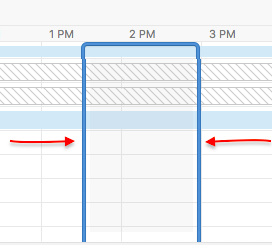
Também pode clicar em ambos os lados do limite azul da linha temporal (mostrado abaixo) e movê-lo para a esquerda ou para a direita para uma data e hora de reunião diferentes.

No canto inferior direito, clique em Propor Nova Hora.
Adicione uma nota ao corpo da mensagem e clique em Enviar.
Propor uma nova hora para a reunião a partir do calendário
Se já tiver aceite um pedido de reunião e decidir mais tarde que pretende propor uma nova hora, pode fazê-lo no calendário.
No calendário, clique com o botão direito do rato na reunião para a qual pretende propor nova hora, clique em Propor Nova Hora e selecione uma das seguintes opções:
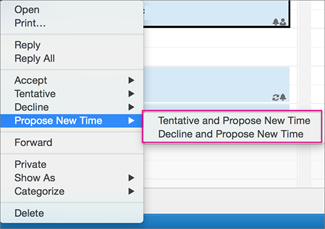
Tentativa e Propor Nova Hora
Sugestão
Ao selecionar esta opção, se o organizador da reunião não aceitar a nova hora proposta, aparecerá como participante «em modo de tentativa» no calendário.
Recusar e Propor Nova Hora
Sugestão
Ao selecionar esta opção, se o organizador da reunião não aceitar a nova hora proposta, o calendário mostrá-lo-á como não participante na reunião.
Introduza a data e a hora da sua proposta de nova reunião e clique em Propor Nova Hora.
Sugestão
Também pode clicar em ambos os lados do limite azul da linha temporal (mostrado abaixo) e movê-lo para a esquerda ou para a direita para uma data e hora de reunião diferentes.
No canto inferior direito, clique em Propor Nova Hora.
Adicione uma nota ao corpo da mensagem e clique em Enviar.
Informações relacionadas
Aceitar ou recusar uma nova proposta de reunião no Outlook para Mac