Quando recebe uma mensagem de e-mail ou um pedido de tarefa, pode criar um pedido de reunião como resposta com um só clique.
Nota
A funcionalidade Responder com Reunião só está disponível com contas do Business Exchange.
Criar um pedido de reunião a partir de mensagens de e-mail no novo Outlook
Quando cria um pedido de reunião a partir de uma mensagem de e-mail, todos os que se encontram na linha Para na mensagem original são convidados como Participantes Necessários e todos na linha CC como Participantes Opcionais.
Siga um dos seguintes procedimentos:
- Na lista de mensagens, selecione a mensagem e, em seguida, no separador Base , no grupo Responder , selecione Reunião.
- Numa mensagem aberta, no separador Mensagem , no grupo Responder , selecione Reunião.
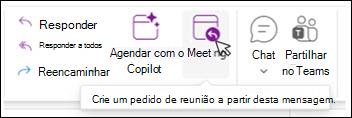
Introduza o local e as horas de início e de fim tal como faz em qualquer pedido de reunião. Também pode adicionar ou remover participantes, utilizar o Assistente de Agendamento para encontrar a melhor hora para a reunião ou adicionar anexos. O cabeçalho e o corpo da mensagem original são incluídos no corpo do pedido de reunião.
Conversações e Resposta com Reunião
Se a sua lista de mensagens estiver disposta por conversação, o pedido de reunião criado com a opção Reunião é associado à mesma conversação à qual a mensagem original está associada.
O pedido de reunião aparece na conversação expandida.
Quando selecionar Reunião numa conversação que não se encontra expandida e que contenha vários ramos, o pedido de reunião é aplicado à mensagem mais recente do ramo selecionado.
O Doug mostra-lhe como fazê-lo no vídeo seguinte ou pode avançar diretamente para as instruções.
O pedido de reunião convida todas as pessoas que estejam na linha Para na mensagem original como Participantes Necessários e todos na linha CC como Participantes Opcionais.
Criar um pedido de reunião a partir de mensagens de e-mail no Outlook clássico
Siga um dos seguintes procedimentos:
- Na lista de mensagens, selecione a mensagem e, em seguida, no separador Base , no grupo Responder , selecione Reunião.
- Numa mensagem aberta, no separador Mensagem , no grupo Responder , selecione Responder com Reunião.

Introduza o local e as horas de início e de fim tal como faz em qualquer pedido de reunião. Também pode adicionar ou remover participantes, utilizar o Assistente de Agendamento para encontrar a melhor hora para a reunião ou adicionar anexos. O cabeçalho e o corpo da mensagem original são incluídos no corpo do pedido de reunião.
Nota
A funcionalidade "Responder com Reunião" não funciona para e-mails encriptados com uma etiqueta de confidencialidade ou Gestão de Direitos de Informação (IRM). No Outlook clássico, se tentar aplicar a funcionalidade "Responder com Reunião" a um e-mail encriptado, obterá a mensagem de erro "Não pode efetuar esta ação. A permissão para esta mensagem é restrita."
Conversações e Resposta com Reunião
Caso a sua lista de mensagens esteja ordenada por conversação, o pedido de reunião criado com a opção Reunião é associado à mesma conversação da mensagem original. O pedido de reunião é apresentado na conversação expandida.
Quando selecionar Reunião numa conversação que não se encontra expandida e que contenha vários ramos, o pedido de reunião é aplicado à mensagem mais recente do ramo selecionado.
O comando Reunião não está disponível quando seleciona um cabeçalho de conversação.
Nota
No cliente Outlook clássico, a funcionalidade "Responder com reunião" está disponível para mensagens normais.
Para mensagens protegidas, utilize o botão "Reunião" no grupo "Responder" no separador "Base" no cliente do Novo Outlook ou Outlook na Web (OWA).


