

Importante
O suporte para Outlook para Mac legado terminará em outubro de 2026. O suporte contínuo para o Outlook para Mac legado dependerá da sua licença do Microsoft 365, Office ou Outlook. Para obter mais informações, aceda ao fim do suporte para o Outlook legado para Mac.
Pode enviar respostas automáticas (Fora do Escritório) a partir do Outlook quando pretender informar as pessoas de que não irá responder às mensagens de e-mail imediatamente.
Nota
O Outlook para Mac não suporta respostas automáticas no Gmail, Yahoo! ou outras contas POP ou IMAP.
Respostas automáticas para contas do Exchange, Outlook.com, Hotmail ou Office 365
Pode configurar as respostas automáticas quando estiver fora do escritório e especificar uma data de fim para as respostas pararem automaticamente quando regressar ou desativar as respostas automáticas manualmente.
Configurar respostas automáticas quando se encontra fora do escritório
No painel de navegação, selecione Correio.
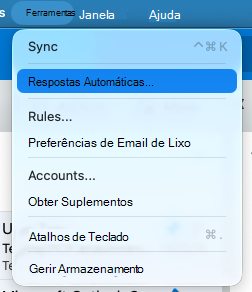
Selecione o menu Ferramentas e, em seguida, selecione Respostas Automáticas.
Selecione a conta ao selecionar o menu pendente e selecione o botão de alternar junto a Enviar Respostas Automáticas para ativar as respostas automáticas.
Em Mensagem para dentro da sua organização, introduza a sua resposta automática.
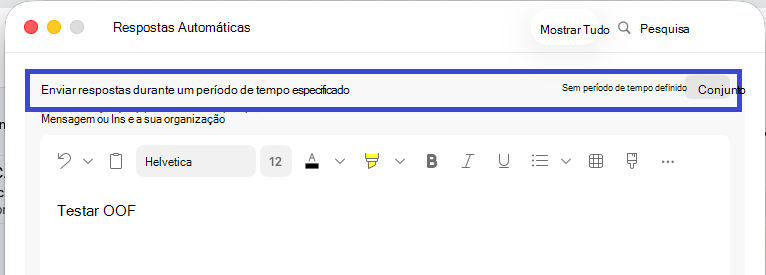
Para definir as datas de início e fim, selecione a opção Definir no lado direito da opção Enviar respostas durante um período de tempo específico e selecione Período de Tempo para escolher as datas de início e de fim e as respetivas horas.
Nota
Quando selecionar esta caixa e definir as datas de início e de fim e as respetivas horas, as suas respostas de Fora do Escritório serão automaticamente desativadas quando a data e hora de fim ocorrerem.
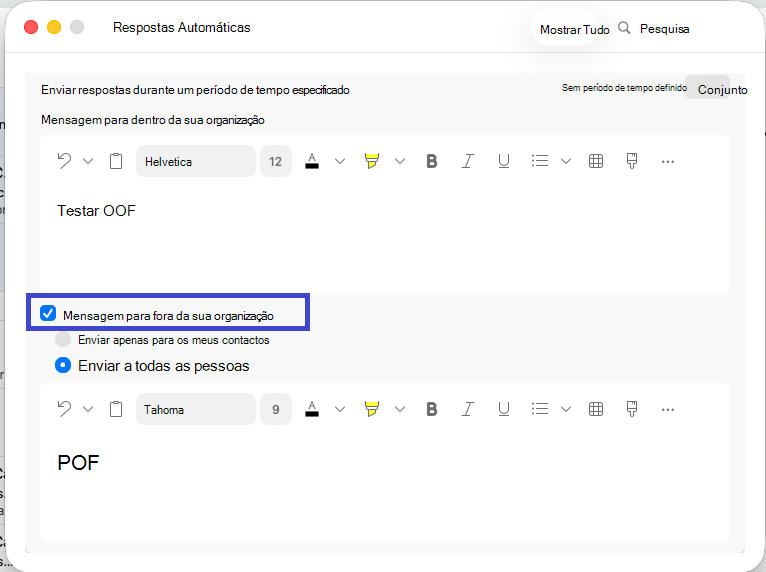
Para definir as opções de resposta para pessoas fora da sua organização (se a opção estiver ativada pelo administrador do Exchange), selecione Mensagem para fora da sua organização e, em seguida, selecione Enviar apenas para os meus contactos ou Enviar para todos e introduza a sua resposta automática.
Quando terminar, feche a janela Respostas Automáticas .
Desativar as respostas automáticas
- No painel de navegação, selecione Correio.
- Selecione o menu Ferramentas e, em seguida, selecione Respostas Automáticas.
- Selecione o botão de alternar junto a Enviar Respostas Automáticas.
Verificar que tipo de conta de e-mail possui
Na barra de menus do Outlook, selecione Ferramentas>, Contas
Na caixa Contas , selecione a conta.
Acima da Descrição da Conta, o tipo de conta está listado.
Nota
As informações da Conta Predefinida serão apresentadas em primeiro lugar.
Artigos relacionados
Enviar respostas automáticas (fora do escritório) a partir do Outlook