
Nota
Este tópico aplica-se apenas ao Microsoft 365 operado pela 21Vianet.
Pode configurar a sua conta de e-mail com a aplicação Outlook para iOS disponível a partir da Apple Store ou da aplicação de correio incorporada para iOS.
Configurar o e-mail com o Outlook para iOS

Abra o Outlook para iOS. O ícone tem o seguinte aspeto:

Se ainda não o tiver, transfira-o a partir do App Store.
Nota
Disponível para dispositivos iOS com o iOS 10.0 ou superior.
Abra o menu fechado no canto superior esquerdo.
Nota
É a primeira vez que utiliza o Outlook para iOS? Basta tocar em Começar.

Toque em Definições definições > Adicionar ContaAdicionar Conta> Email Conta.
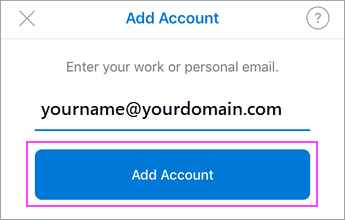
Escreva o seu endereço de e-mail completo e, em seguida, toque em Adicionar Conta.
Nota
Se lhe for pedida mais informações, poderá ter de configurar ou utilizar manualmente IMAP ou POP.
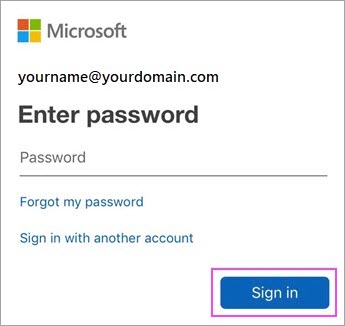
Introduza a palavra-passe da sua conta de e-mail e toque em Iniciar Sessão.
Toque em Sim ou Permitir para dar permissão ao Outlook para sincronizar calendário, contactos, etc.

Percorra a introdução e agora está pronto para utilizar o Outlook para iOS!

Configurar o e-mail com a aplicação Correio do iOS
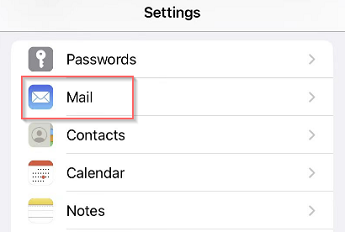
Aceda às Definições do seu dispositivo, desloque-se para baixo e selecioneContas> de Correio>Adicionar Conta.

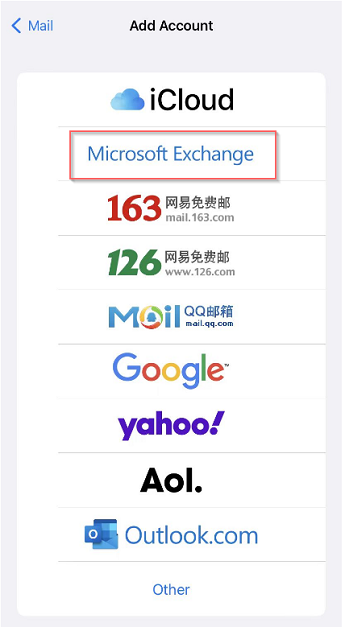
Selecione Exchange.
Introduza o seu endereço de e-mail do Microsoft 365 e uma descrição da sua conta. Selecione Seguinte.
Nota
O seu endereço de e-mail deve ser a sua conta empresarial ou conta escolar do Microsoft 365. you@contoso.cnComo .

Selecione Iniciar Sessão.

Introduza a palavra-passe associada à sua conta de e-mail. Selecione Iniciar sessão.

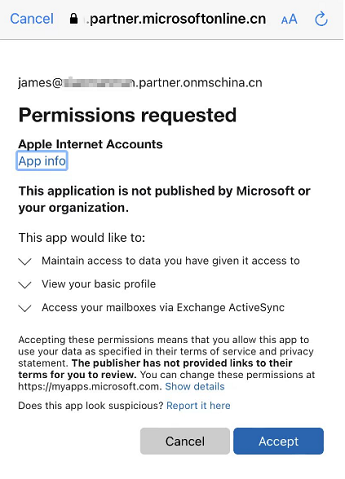
A aplicação Mail poderá pedir determinadas permissões. Selecione Aceitar.
Selecione os serviços que pretende sincronizar com o seu dispositivo iOS e selecione Guardar. Já está!

Definições de servidor para o Microsoft 365 operado pela 21Vianet
Se estiver a utilizar uma conta do Microsoft 365 operada pela 21Vianet e lhe for pedido para introduzir as definições manualmente ou precisar de definições de servidor para IMAP ou POP, utilize o seguinte, se disponível:
Definições de Servidor de Entrada
-
Domínio/Nome de Utilizador
Certifique-se de que o seu endereço de e-mail completo é apresentado. Por exemplo, yourname@contoso.cn. -
Palavra-passe
Utilize a palavra-passe que utiliza para aceder ao seu e-mail. -
Servidor
Utilize partner.outlook.cn para contas do Microsoft 365 operadas pela 21Vianet. -
Porta
Utilize 443 ou 993. -
Tipo de segurança
Selecione SSL/TLS ou certifique-se de que a caixa de verificação Utilizar ligação segura (SSL) está selecionada e, em seguida, toque em Seguinte.
Definições de Servidor SMTP de Envio
-
Servidor SMTP
Utilize smtp.office365.cn para contas do Microsoft 365 operadas pela 21Vianet. -
Tipo de Segurança
Selecione TLS. -
Número da Porta
Introduza 587. Toque em Seguinte.
Nota
Se estiver a configurar uma conta baseada no Exchange e não souber o nome da sua Exchange Server, pode Localizar a sua Exchange ActiveSync com o expansor abaixo.
Localizar Exchange ActiveSync nome do servidor
Caso o seu programa de correio eletrónico não consiga encontrar automaticamente o seu nome de servidor do Exchange ActiveSync, poderá necessitar de o procurar.
Se estiver a ligar-se ao seu e-mail do Microsoft 365, utilize partner.outlook.cn como o nome do servidor Exchange ActiveSync. O Exchange ActiveSync nome do servidor partner.outlook.cn pode ser utilizado se estiver a utilizar a versão mais recente do Microsoft 365.
Se não estiver a utilizar o Microsoft 365 ou se não tiver a certeza se está a utilizar a versão mais recente do Microsoft 365, siga estes passos para procurar o Exchange ActiveSync nome do servidor. Siga estes passos para determinar o nome do servidor Exchange ActiveSync.
- Inicie sessão na sua conta utilizando o Outlook Web App.
- No Outlook Web App, na barra de ferramentas, clique em
 > definiçõesPop e IMAP deCorreio>.
Nota
Apesar de não estar a configurar uma conta POP3 ou IMAP, irá utilizar o nome do servidor POP para determinar o nome do servidor Exchange ActiveSync.
- Na página de Definições para Acesso POP e IMAP Configuração POP, observe o valor do Nome do servidor.
- Se o Nome do servidor mostrar partner.outlook.cn, a sua conta do Microsoft 365 está na versão mais recente do Microsoft 365 e pode utilizar partner.outlook.cn como o nome do servidor Exchange ActiveSync.
- Se o valor Nome do servidor estiver no formato podxxxxx. partner.outlook.cn, o Microsoft 365 ou outra conta Exchange Online ainda não se encontra na versão mais recente do Microsoft 365 e pode utilizar m.partner.outlook.cn como o nome do servidor Exchange ActiveSync.
- Se o valor Nome do servidor incluir o nome da sua organização, por exemplo, pop.contoso.com, o nome do servidor Exchange ActiveSync está contido na barra de endereço no browser quando tem sessão iniciada no Outlook na Web, mas sem o https:// à esquerda e sem o /owa à direita. Por exemplo, se o endereço que utiliza para aceder ao Outlook na Web for https://mail.contoso.cn/owa, o nome do servidor Exchange ActiveSync é mail.contoso.cn.